Inhaltsverzeichnis (11)
Popups haben einen schlechten Ruf, und den haben sie sich redlich verdient. Fenster, die nach zwei Sekunden den halben Bildschirm verdecken, Schließen-Kreuze in Mikrogröße, ein Newsletter-Angebot, bevor man überhaupt weiß, worum es geht.
Trotzdem sind Popups in vielen Projekten sinnvoll. Ein Hinweis auf geänderte Öffnungszeiten, ein Rabatt beim Verlassen des Warenkorbs, ein Kontaktformular, das sich auf Knopfdruck öffnet: Das sind Fälle, in denen ein gut getimtes Fenster den Besuchern hilft statt sie zu nerven.
JetPopup von Crocoblock ist ein Popup-Baukasten für Elementor und den WordPress-Block-Editor (Gutenberg). In diesem Beitrag zeige ich Ihnen, was das Plugin kann, wie Sie Ihr erstes Popup einrichten und wann Sie es nicht brauchen.
Die kurze Antwort
JetPopup lohnt sich, wenn Sie Elementor ohne Pro-Lizenz nutzen und Popups mit genauen Auslösern und Anzeigebedingungen brauchen. Es bringt fertige Vorlagen, Animationen und mehrere Layouts mit. Wenn Sie Elementor Pro bereits haben, ist dort ein Popup-Builder enthalten, und JetPopup bringt Ihnen meist wenig Neues.
Was JetPopup kann
Laut der offiziellen Produktseite deckt JetPopup diese Bereiche ab:
| Bereich | Was dahintersteckt |
|---|---|
| Gestaltung | Popups per Drag & Drop mit Elementor-Widgets oder im Block-Editor bauen |
| Vorlagen | Fertige Presets, u. a. Subscribe, Discount, Yes/No, Countdown, Contact Us, Info Card, GDPR, Cookie Policy |
| Auslöser | Beim Öffnen der Seite, beim Verlassen (Exit Intent), nach Scrollfortschritt, an ein Elementor-Widget gebunden, nach Inaktivität, ab einem bestimmten Datum |
| Bedingungen | Ein- und Ausschlussregeln für Seiten, Seitenvorlagen und Beitragstypen, kombinierbar |
| Animationen | U. a. Fade, Zoom, Bounce, Slide, Flip, Rotate |
| Layouts | Classic, Slide In, Bar, Bordering, Full View, Custom |
| Mehrsprachigkeit | WPML-kompatibel |
In den letzten Versionen kam laut Änderungsprotokoll dazu, dass sich ein Popup zu einer bestimmten Kombination aus Datum und Uhrzeit öffnen lässt.
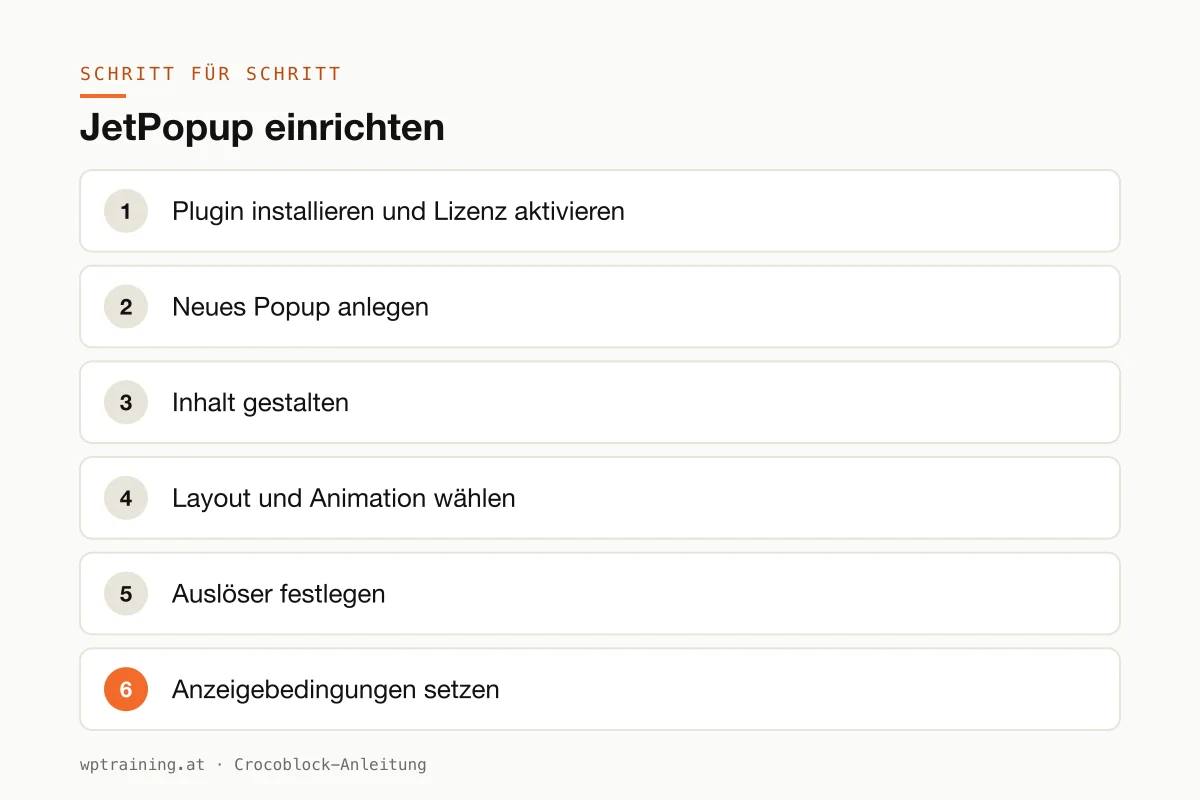
Schritt für Schritt: JetPopup einrichten
Ich zeige Ihnen den Ablauf an einem typischen Beispiel: ein Hinweis-Popup, das auf der Startseite einmal beim Laden erscheint und auf allen anderen Seiten nicht.
- Plugin installieren und Lizenz aktivieren. Laden Sie JetPopup aus Ihrem Crocoblock-Konto herunter, installieren Sie es unter Plugins → Installieren → Plugin hochladen und aktivieren Sie es. Die Lizenz hinterlegen Sie anschließend im Crocoblock-Dashboard in WordPress. Bei Kundenprojekten empfiehlt Crocoblock einen Subkey statt Ihres Hauptschlüssels.
- Neues Popup anlegen. Im WordPress-Menü finden Sie nach der Aktivierung den Bereich für Popups. Legen Sie dort ein neues Popup an. Sie können mit einer leeren Fläche starten oder eine der mitgelieferten Vorlagen wählen. Für den Einstieg empfehle ich eine Vorlage, weil Sie dann sehen, wie die Einstellungen zusammenspielen.
- Inhalt gestalten. Das Popup öffnet sich im Editor, den Sie gewohnt sind, also in Elementor oder im Block-Editor. Überschrift, kurzer Text, ein Button. Mehr braucht ein Hinweis-Popup nicht.
- Layout und Animation wählen. In den Popup-Einstellungen legen Sie fest, ob es als klassisches Fenster in der Mitte, als Leiste (Bar) oder als hereingleitendes Element (Slide In) erscheint. Wählen Sie eine dezente Animation wie Fade. Auffälligere Effekte wirken schnell unruhig.
- Auslöser festlegen. Für das Beispiel wählen Sie den Auslöser „beim Öffnen der Seite“. Für einen Rabatt im Shop wäre „beim Verlassen“ passender, für eine Leseempfehlung der Scrollfortschritt.
- Anzeigebedingungen setzen. Hier entscheidet sich, ob das Popup hilft oder nervt. Fügen Sie eine Einschlussregel für die Startseite hinzu. Für andere Fälle können Sie einzelne Seiten oder Beitragstypen gezielt ausschließen, etwa Impressum und Datenschutz.
- Speichern und testen. Öffnen Sie die Startseite in einem privaten Browserfenster. So sehen Sie das Popup so, wie neue Besucher es sehen. Prüfen Sie es auch auf dem Handy: Lässt es sich dort einfach schließen?
Wenn das Popup ein Formular enthalten soll, etwa eine Rückrufbitte, kombinieren Sie es mit einem Formular-Plugin. Im Crocoblock-Umfeld ist das JetFormBuilder.
Drei Praxisbeispiele
Der Tischler mit Betriebsurlaub. Ein kleiner Betrieb in Oberösterreich schließt im August für drei Wochen. Ein schmales Bar-Popup oben auf allen Seiten, gesteuert über den Datumsauslöser, informiert ab Ende Juli darüber. Nach dem Urlaub entfernen Sie die Regel oder deaktivieren das Popup.
Der Online-Shop mit Exit-Intent. Ein Händler für Bergsportzubehör zeigt Besuchern, die den Warenkorb verlassen wollen, einen Hinweis auf kostenlosen Versand ab einem bestimmten Bestellwert. Das Popup erscheint nur auf Warenkorb- und Produktseiten, nicht auf dem Blog.
Der Verein mit Kontaktformular auf Knopfdruck. Statt einer eigenen Kontaktseite öffnet ein Button „Mitglied werden“ ein Popup mit Formular. Gebunden ist es an ein bestimmtes Elementor-Widget, es erscheint also nur, wenn jemand aktiv klickt. Das ist die freundlichste Form von Popup überhaupt.
Typische Fehler und wie Sie sie vermeiden
Zu früh, zu groß. Ein Vollbild-Popup beim ersten Seitenaufruf vertreibt Besucher, bevor sie gelesen haben. Bevorzugen Sie Auslöser, die auf Interesse reagieren: Scrollfortschritt, Klick, Verlassen.
Keine Bedingungen gesetzt. Ohne Regeln erscheint das Popup überall, auch im Impressum, auf der Datenschutzseite und im Checkout. Legen Sie immer fest, wo es hingehört.
Cookie-Hinweis per Popup statt per Consent-Tool. JetPopup hat Vorlagen für GDPR- und Cookie-Hinweise. Ein Hinweisfenster ersetzt aber kein echtes Einwilligungsmanagement, das Skripte tatsächlich blockiert, bis zugestimmt wurde. Dafür nehmen Sie ein eigenes Consent-Plugin.
Caching vergessen. Nach Änderungen an Bedingungen sehen Sie im Browser manchmal noch den alten Stand, weil Seiten-Cache oder Optimierungs-Plugin die Seite zwischenspeichern. Leeren Sie nach jeder Änderung den Cache, bevor Sie an einen Fehler glauben.
Zu viele Jet-Plugins nur für ein Detail. Wer JetPopup für ein einziges Hinweisfenster installiert, lädt zusätzlichen Code für eine Kleinigkeit. Für einen einzelnen Hinweis reicht oft ein schlichter Hinweisbalken im Theme. Mehr zum Thema Ladezeit: Elementor Performance optimieren.
Lohnt sich JetPopup? Kosten und Alternativen
JetPopup gibt es als Einzellizenz oder im All-Inclusive-Paket von Crocoblock, das alle 23 Jet-Plugins enthält. Laut Preisseite kostet die Einzellizenz regulär 43 $ pro Jahr für eine Website und 88 $ pro Jahr für unbegrenzt viele Websites. Zum Zeitpunkt des Schreibens war der Preis zusätzlich rabattiert. Das All-Inclusive-Paket beginnt bei 199 $ pro Jahr für eine Website. (Preisstand Oktober 2026 — bitte vor dem Kauf prüfen.)
Meine ehrliche Einschätzung:
- Sie haben Elementor Pro: Der dort enthaltene Popup-Builder deckt die üblichen Fälle ab. JetPopup brauchen Sie dann nur, wenn Sie gezielt eine seiner Vorlagen oder Auslöser vermissen.
- Sie nutzen Elementor ohne Pro oder den Block-Editor: Dann ist JetPopup eine schlanke Möglichkeit, Popups mit sauberen Bedingungen zu bekommen, ohne gleich ein großes Paket zu kaufen.
- Sie nutzen ohnehin mehrere Jet-Plugins: Dann rechnet sich das All-Inclusive-Paket schnell. Einen Überblick über alle Plugins gibt mein Beitrag Crocoblock Plugins im Überblick.
Kostenlose Alternativen gibt es ebenfalls. Für einfache Hinweise reichen viele Popup-Plugins aus dem WordPress-Verzeichnis. Sie sind aber nicht so eng mit Elementor verzahnt.
Wenn JetPopup für Ihren Fall passt: JetPopup bei Crocoblock ansehen
Häufige Fragen
Brauche ich für JetPopup Elementor Pro?
Nein. Crocoblock gibt an, dass die JetPlugins ohne Elementor Pro funktionieren. JetPopup arbeitet laut Produktseite mit Elementor und dem Block-Editor.
Kann ich mit JetPopup ein Exit-Intent-Popup bauen?
Ja. Der Auslöser „User try exit“ zeigt das Popup, wenn ein Besucher die Seite verlassen will. Sinnvoll ist das vor allem im Shop oder bei Angeboten, nicht auf jeder Seite.
Ersetzt JetPopup meinen Cookie-Banner?
Nein. Die Vorlagen für GDPR- und Cookie-Hinweise sind Gestaltungsvorlagen. Für eine rechtssichere Einwilligung, die Skripte erst nach Zustimmung lädt, brauchen Sie ein eigenes Consent-Tool.
Funktioniert JetPopup mit mehrsprachigen Seiten?
Laut Änderungsprotokoll ist JetPopup mit WPML kompatibel. Sie können Popups also pro Sprache übersetzen.
Wenn Sie JetPopup nicht allein einrichten möchten: In meiner Elementor-Schulung richte ich es mit Ihnen gemeinsam an Ihrer eigenen Website ein, inklusive sinnvoller Auslöser und Bedingungen, remote, € 109,– pro Stunde.
Newsletter
WordPress-Wissen per E-Mail
Neue Anleitungen und Praxistipps zu WordPress, Elementor und WooCommerce. Kein Spam, Abmeldung jederzeit.
Tags