Inhaltsverzeichnis (11)
Manche Inhalte brauchen ein wenig Hilfe, um wahrgenommen zu werden. Ein Produktfoto, auf dem man die einzelnen Bauteile anklicken kann. Ein langer Text, der erst auf Wunsch ganz aufklappt. Ein Kontaktbutton, der beim Scrollen sichtbar bleibt.
Für genau solche Kniffe gibt es JetTricks von Crocoblock. Das Plugin bringt eine Handvoll visueller Effekte in Elementor und laut Crocoblock auch in den Gutenberg-Block-Editor.
Ich sage es gleich vorweg: JetTricks ist ein kleines Plugin mit einem überschaubaren Funktionsumfang. Das ist kein Nachteil, aber Sie sollten wissen, was Sie bekommen. In diesem Beitrag zeige ich, was drin ist, wie Sie es einrichten und wann Sie es sich sparen können.
Die kurze Antwort
JetTricks lohnt sich, wenn Sie interaktive Hotspots auf Bildern brauchen oder lange Inhalte hinter einem „Mehr anzeigen“ verstecken wollen und dafür keine Bastellösung möchten. Wenn Sie Elementor Pro haben und nur Sticky-Elemente oder Parallax suchen, brauchen Sie JetTricks eher nicht. Als Teil des Crocoblock-Pakets ist es eine nette Zugabe, als einzelner Kauf muss der Anwendungsfall klar sein.
Was JetTricks kann
Die offizielle Produktseite nennt diese Effekte:
| Effekt | Wofür |
|---|---|
| Hotspots | Animierte, gestaltbare Markierungen auf einem Bild, an denen Sie Zusatzinfos hinterlegen |
| Mehr anzeigen (View More) | Einen Inhaltsbereich zunächst gekürzt zeigen und auf Klick aufklappen |
| Satellite | Text oder ein Bild vor oder nach einem beliebigen Element anfügen |
| Parallax | Jedes Element der Seite mit einem Parallax-Effekt versehen |
| Sticky | Inhalte beim Scrollen fixieren |
| Hintergrund-Animation | Den Hintergrund eines Abschnitts animieren |
Crocoblock beschreibt das Ziel so: Effekte ohne Programmierkenntnisse, mit wenigen Klicks und einfach anpassbar. Laut Produktseite arbeitet JetTricks mit dem Elementor-Editor und dem Gutenberg-Block-Editor zusammen.
Mehr steht auf der Produktseite nicht. Wenn Sie in anderen Quellen von weiteren Funktionen lesen, prüfen Sie diese vor dem Kauf in der aktuellen Version.
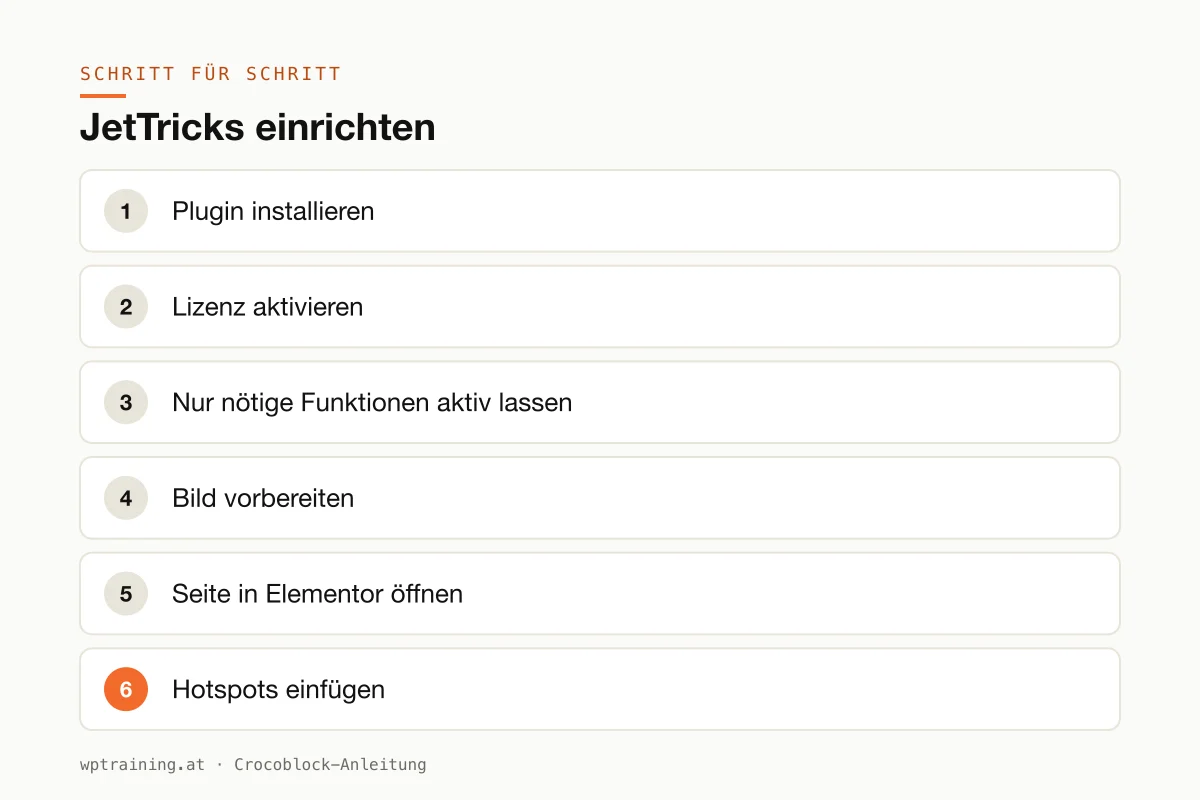
Schritt für Schritt: JetTricks einrichten
Praxisbeispiel: ein Produktbild mit drei Hotspots, die die wichtigsten Eigenschaften erklären. Das funktioniert für ein Möbelstück genauso wie für eine Maschine oder einen Fahrradrahmen.
- Plugin installieren. Die ZIP-Datei aus Ihrem Crocoblock-Konto unter Plugins → Installieren → Plugin hochladen hochladen und aktivieren.
- Lizenz aktivieren. Im WordPress-Menü unter Crocoblock den Lizenzschlüssel eintragen, damit Updates ankommen.
- Nur nötige Funktionen aktiv lassen. In den JetPlugins-Einstellungen im Crocoblock-Bereich schalten Sie ab, was Sie nicht verwenden.
- Bild vorbereiten. Ein ruhiges Produktfoto mit genügend freier Fläche um die Details. Breite passend zur Darstellung, als WebP komprimiert.
- Seite in Elementor öffnen. Die Produkt- oder Leistungsseite bearbeiten.
- Hotspots einfügen. Im Widget-Panel nach „Hotspots“ suchen und das JetTricks-Element wählen. Das Bild hochladen.
- Punkte setzen. Drei Hotspots anlegen und jeweils auf die richtige Stelle im Bild schieben. Pro Punkt einen kurzen Titel und ein, zwei Sätze Erklärung eintragen.
- Verhalten prüfen. Sehen Sie sich in den Widget-Einstellungen an, wie die Info ausgelöst wird. Wenn Sie wählen können, nehmen Sie den Klick statt des Darüberfahrens, weil das auf Handys verlässlicher funktioniert.
- Gestalten. Farbe der Markierungen aus den globalen Vorgaben, dezente Animation, gut lesbare Schriftgröße im Infofeld.
- Mobil prüfen und veröffentlichen. In der Responsive-Ansicht kontrollieren, ob die Punkte auf dem kleinen Bildschirm noch an der richtigen Stelle sitzen und sich antippen lassen.
Das Ergebnis: ein Produktbild, das Fragen beantwortet, bevor jemand sie stellt. Nach demselben Muster setzen Sie den „Mehr anzeigen“-Effekt ein, etwa für eine lange Leistungsbeschreibung.
Drei Praxisbeispiele
Küchenstudio in Salzburg. Ein Foto einer fertigen Küche mit Hotspots auf Arbeitsplatte, Auszügen und Beleuchtung. Jeder Punkt nennt Material und Hersteller. Das ersetzt eine Bildunterschrift mit zehn Zeilen.
Gemeinde-Website in Niederösterreich. Lange Texte zu Förderungen werden mit „Mehr anzeigen“ gekürzt. Die Übersicht bleibt kurz, wer Details braucht, klappt auf.
Agentur in Stuttgart. Auf der Startseite bekommen zwei Bildelemente einen leichten Parallax-Effekt, der Hintergrund des Kopfbereichs eine dezente Animation. Mehr nicht, und genau deshalb wirkt es.
Typische Fehler und wie Sie sie vermeiden
Effekte als Selbstzweck. Parallax, Animation und Sticky auf derselben Seite lenken vom Inhalt ab. Ein Effekt pro Seite, der eine Aufgabe erfüllt, reicht.
Hover auf dem Handy. Auf Touch-Geräten gibt es kein Darüberfahren. Hotspots und andere Effekte, die nur per Hover funktionieren, sind dort nutzlos.
Doppelte Sticky-Lösungen. Wenn Ihr Theme, Elementor Pro und JetTricks gleichzeitig Elemente fixieren, stoßen sie aneinander. Nutzen Sie genau eine Lösung.
Performance unterschätzen. Animationen kosten Rechenleistung, besonders auf älteren Handys. Testen Sie die Seite auf einem echten Gerät, nicht nur am Rechner. Weitere Hebel finden Sie in Elementor Performance optimieren.
SEO-Text verstecken. Text hinter „Mehr anzeigen“ ist für Besucher zunächst unsichtbar. Das Wichtigste gehört in den sichtbaren Teil.
Lohnt sich JetTricks? Kosten und Alternativen
JetTricks kostet als Einzellizenz laut Crocoblock $43 pro Jahr für eine Website, mit einem Jahr Updates und Support. Zeitweise zeigt die Seite einen Aktionspreis. Im Paket All-Inclusive Plus für $249 pro Jahr ist JetTricks zusammen mit allen 23 JetPlugins enthalten. Es gilt eine 30-tägige Geld-zurück-Garantie. (Preisstand Oktober 2026 — bitte vor dem Kauf prüfen.)
Meine ehrliche Einschätzung: Für Sticky-Elemente und Parallax brauchen Sie JetTricks nicht, wenn Sie Elementor Pro besitzen. Pro bringt Bewegungseffekte und fixierbare Elemente selbst mit. Auch für einen einfachen „Weiterlesen“-Bereich gibt es kostenlose Lösungen.
Wirklich zählen die Hotspots und der „Mehr anzeigen“-Effekt. Wenn Sie genau das brauchen, ist die Einzellizenz vertretbar. Wenn Sie ohnehin mehrere JetPlugins nutzen, etwa JetElements für Slider und Diagramme, nehmen Sie das Paket und JetTricks einfach mit. Den Überblick finden Sie in der Crocoblock-Übersicht.
Wenn die Hotspots Ihren Fall lösen: JetTricks bei Crocoblock ansehen.
Häufige Fragen
Funktioniert JetTricks auch ohne Elementor?
Laut Crocoblock arbeitet JetTricks mit dem Elementor-Editor und dem Gutenberg-Block-Editor. Welche Effekte im Block-Editor im Detail verfügbar sind, sollten Sie vorab in der Dokumentation prüfen.
Was sind Hotspots in Elementor?
Hotspots sind Markierungen auf einem Bild, hinter denen eine kurze Info steckt. Typisch für Produktfotos, Grundrisse oder Landkarten.
Brauche ich JetTricks, wenn ich Elementor Pro habe?
Für Sticky und Bewegungseffekte nicht. Für Hotspots, den Satellite-Effekt und „Mehr anzeigen“ kann es trotzdem sinnvoll sein.
Bremsen die Effekte meine Website aus?
Ein, zwei gezielte Effekte fallen kaum ins Gewicht. Viele Animationen gleichzeitig schon, vor allem auf Handys.
Wenn Sie JetTricks nicht allein einrichten möchten: In meiner Elementor-Schulung richte ich es mit Ihnen gemeinsam an Ihrer eigenen Website ein, remote, € 109,– pro Stunde.
Newsletter
WordPress-Wissen per E-Mail
Neue Anleitungen und Praxistipps zu WordPress, Elementor und WooCommerce. Kein Spam, Abmeldung jederzeit.
Tags