Inhaltsverzeichnis (12)
Ein Kontaktformular hat jede Website. Spannend wird es danach: Die Anmeldung zum Sommerkurs mit Auswahl der Woche, das Angebotsformular mit Preisberechnung, die Registrierung für den Mitgliederbereich, das Bestellformular mit Bezahlung. Hier stoßen einfache Formular-Plugins schnell an Grenzen.
JetFormBuilder ist das Formular-Plugin von Crocoblock. Es deckt die einfachen Fälle ab und reicht bis zu Formularen, die Beiträge anlegen, Benutzer registrieren oder eine Zahlung auslösen.
Ich nutze es vor allem dort, wo Formulare mit JetEngine-Daten zusammenarbeiten sollen. In dieser Anleitung zeige ich, was es kann, wie Sie das erste Formular bauen und wann ein anderes Werkzeug reicht.
Die kurze Antwort
JetFormBuilder lohnt sich, wenn Ihre Formulare mehr tun sollen als eine E-Mail verschicken: mehrstufig, mit Bedingungen, Berechnungen, Benutzerregistrierung oder Zahlungen. Formulare werden im Block-Editor gebaut und lassen sich in Elementor und Bricks einsetzen und gestalten.
Für ein einziges Kontaktformular brauchen Sie keine kostenpflichtige Lizenz. Da reicht die Basisversion oder das Formular-Widget von Elementor Pro, wenn Sie es ohnehin haben.
Was JetFormBuilder kann
Laut der offiziellen Produktseite:
| Bereich | Funktionen |
|---|---|
| Formulartypen | Kontakt, mehrstufig, Berechnung, Abonnement, Quiz, Produktbestellung, Bewerbung, Registrierung |
| Zahlungen | WooCommerce-Warenkorb und -Kasse, PayPal inklusive wiederkehrender Zahlungen, Stripe |
| Benutzer | Login, Verifizierung, Passwort zurücksetzen, zwei Darstellungszustände |
| Inhalte aus dem Frontend | Benutzerprofile aktualisieren, Beiträge eigener Inhaltstypen (CPT und CCT) anlegen und bearbeiten, Repeater-Felder |
| Sicherheit & Leads | CAPTCHA, DSGVO-Einwilligung, Honeypot, bereinigte Eingaben, Zwischenspeichern des Fortschritts, Eingabemasken, Export der Einträge |
| Logik | Bedingte Felder und bedingte Aktionen, Berechnungen |
| PDF nach dem Absenden erzeugen und an E-Mails anhängen, eigene PDF-Vorlagen | |
| KI | Formular aus einer Textbeschreibung erzeugen lassen |
Als Zusatzfunktionen nennt die Seite außerdem Adress- und Auswahl-Autovervollständigung, hierarchische Auswahl und Endpunkte für Aktionen ohne Formular. Im September 2025 kamen ein Addon für wiederkehrende Stripe-Zahlungen und ein Drag-and-drop-Datei-Upload dazu.
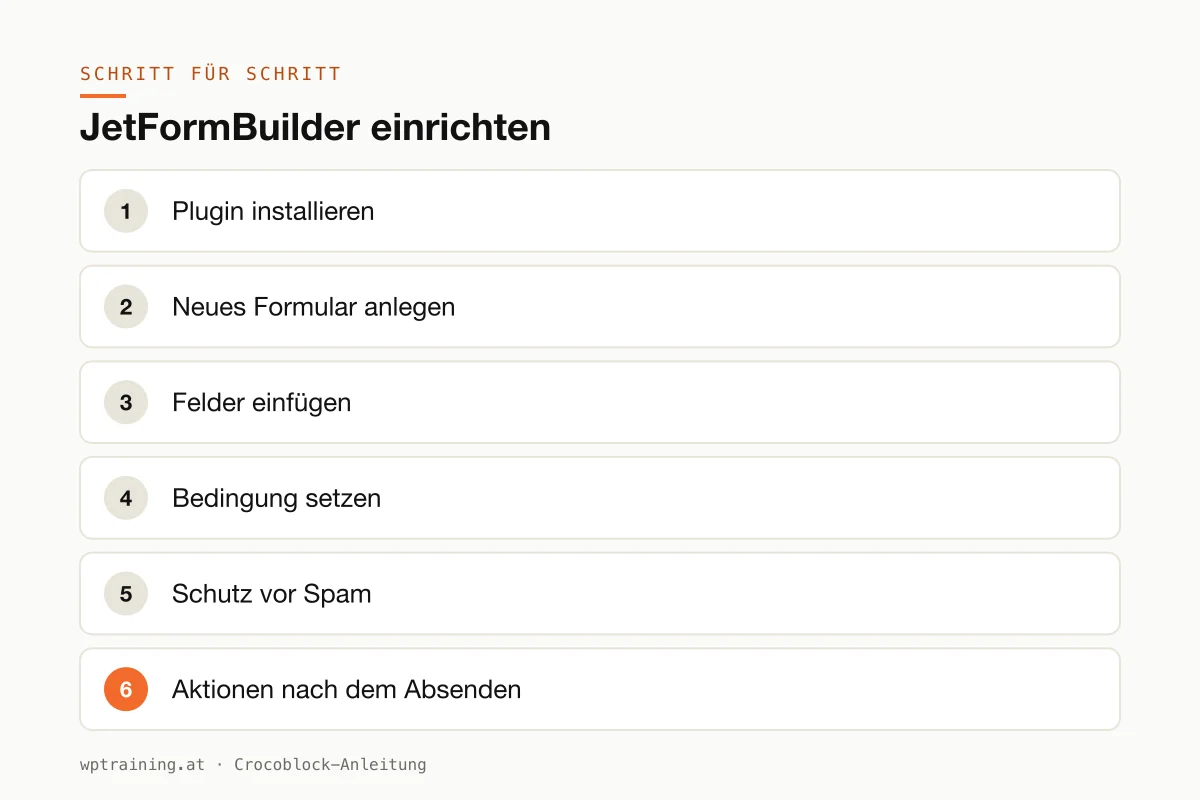
Schritt für Schritt: JetFormBuilder einrichten
Praxisbeispiel: Eine Tischlerei will ein Anfrageformular, in dem Kunden angeben, ob es um Küche, Möbel oder Fenster geht. Nur bei „Küche“ sollen zusätzliche Fragen erscheinen.
- Plugin installieren. Die Basisversion von JetFormBuilder finden Sie im WordPress-Plugin-Verzeichnis, also direkt unter Plugins → Installieren. Die kostenpflichtigen Erweiterungen kommen über Ihr Crocoblock-Konto dazu, die Lizenz aktivieren Sie im Crocoblock-Dashboard in WordPress.
- Neues Formular anlegen. Im Menü JetFormBuilder legen Sie ein neues Formular an. Es öffnet sich der Block-Editor, jedes Feld ist ein Block.
- Felder einfügen. Name, E-Mail, Telefon, dann ein Auswahlfeld „Worum geht es?“ mit den Optionen Küche, Möbel, Fenster. Darunter ein Textfeld für die Nachricht.
- Bedingung setzen. Fügen Sie einen Bereich mit Zusatzfragen zur Küche ein, etwa Raumgröße und gewünschter Zeitraum. Über die bedingte Sichtbarkeit legen Sie fest, dass er nur erscheint, wenn „Küche“ gewählt ist.
- Schutz vor Spam. Aktivieren Sie Honeypot und, wenn nötig, ein CAPTCHA. Fügen Sie eine Checkbox zur Datenschutzerklärung hinzu, mit Link auf Ihre Datenschutzseite.
- Aktionen nach dem Absenden. In den Formulareinstellungen legen Sie fest, was passiert: eine E-Mail an die Tischlerei, optional eine Bestätigung an den Kunden. Speichern Sie die Einträge zusätzlich, damit keine Anfrage verloren geht, wenn eine E-Mail im Spam landet.
- Formular einbinden. Auf der Kontaktseite fügen Sie in Elementor das JetFormBuilder-Widget ein (im Block-Editor den entsprechenden Block, in Bricks das Element) und wählen Ihr Formular aus. Die Gestaltung passen Sie im jeweiligen Editor an.
- Testen. Füllen Sie das Formular einmal mit „Küche“ und einmal mit „Fenster“ aus. Prüfen Sie, ob die Zusatzfragen richtig erscheinen und beide E-Mails ankommen.
Drei Praxisbeispiele
Musikschule in Graz. Mehrstufige Anmeldung: erst Kind und Instrument, dann Eltern und Kontakt, zuletzt Einwilligungen. Der Fortschritt wird zwischengespeichert, falls jemand unterbricht.
Eventagentur in Wien. Ein Angebotsformular mit Berechnung: Gästezahl mal Pauschale plus gewählte Extras. Der Kunde sieht den Richtwert sofort, die Agentur bekommt eine PDF-Zusammenfassung per E-Mail.
Branchenverband. Mitglieder registrieren sich über ein Formular und reichen ihren Verzeichniseintrag selbst ein. Das Formular legt direkt einen Beitrag im JetEngine-Inhaltstyp an, der vor der Veröffentlichung geprüft wird.
Typische Fehler und wie Sie sie vermeiden
- E-Mails kommen nicht an. Fast nie ein Formularproblem, sondern ein Versandproblem. Richten Sie den E-Mail-Versand über SMTP ein und speichern Sie die Einträge zusätzlich.
- Zwei Formular-Plugins parallel. Wer JetFormBuilder, Contact Form 7 und Elementor-Formulare mischt, verliert den Überblick. Entscheiden Sie sich für eines.
- Caching auf Formularseiten. Ein Seitencache kann Sicherheitstoken veralten lassen, dann schlägt das Absenden fehl. Formularseiten im Zweifel vom Cache ausnehmen.
- Datenschutz vergessen. Einwilligung, Hinweis auf die Datenschutzerklärung und eine klare Löschfrist für gespeicherte Einträge gehören zu jedem Formular in Österreich und Deutschland.
- Zu lange Formulare. Jedes Pflichtfeld kostet Abschlüsse. Fragen Sie nur, was Sie für die erste Antwort brauchen.
Lohnt sich JetFormBuilder? Kosten und Alternativen
Die Preislage ist bei JetFormBuilder anders als bei den anderen Crocoblock-Plugins. Auf der Crocoblock-Produktseite wird es im All-Inclusive-Paket angeboten: 199 US-Dollar pro Jahr, All-Inclusive Plus 249 US-Dollar pro Jahr, Lifetime 999 US-Dollar einmalig, jeweils mit allen 23 JetPlugins. Einzeln kaufen Sie die Pro-Erweiterungen über die eigene Preisseite von JetFormBuilder, dort ab 49 US-Dollar pro Jahr für eine Website. (Preisstand Oktober 2026 — bitte vor dem Kauf prüfen.)
Meine Empfehlung: Starten Sie mit der Basisversion. Wenn Sie Zahlungen, PDF-Erzeugung oder bestimmte Pro-Funktionen brauchen, kaufen Sie gezielt dazu. Setzen Sie ohnehin JetEngine und weitere JetPlugins ein, ist das Paket die einfachere Lösung. JetFormBuilder bei Crocoblock ansehen
Alternativen: Das Formular-Widget von Elementor Pro reicht für Kontakt und Newsletter. Contact Form 7 ist kostenlos, aber spartanisch. JetFormBuilder spielt seine Stärke aus, wenn Formulare Inhalte, Benutzer oder Buchungen anlegen sollen, etwa zusammen mit JetEngine oder JetBooking.
Häufige Fragen
Ist JetFormBuilder kostenlos?
Die Basisversion gibt es kostenlos im WordPress-Plugin-Verzeichnis. Zahlungen über Stripe, PDF-Erzeugung und andere Erweiterungen sind Teil der kostenpflichtigen Pro-Version bzw. der Crocoblock-Pakete.
Kann ich JetFormBuilder mit Elementor verwenden?
Ja. Gebaut wird das Formular im Block-Editor, eingesetzt und gestaltet wird es laut Crocoblock in Elementor, Bricks oder direkt im Block-Editor.
Kann ein Formular Zahlungen annehmen?
Ja, über WooCommerce-Kasse, PayPal (auch wiederkehrend) oder Stripe. Für einen echten Shop bleibt WooCommerce aber das bessere Werkzeug.
Ist JetFormBuilder DSGVO-tauglich?
Das Plugin bringt Einwilligungsfelder, Honeypot und CAPTCHA mit. Ob ein Formular rechtskonform ist, hängt aber von Ihrer Konfiguration, Ihrer Datenschutzerklärung und Ihrem Umgang mit den Daten ab.
Hilfe beim Einrichten
Wenn Sie JetFormBuilder nicht allein einrichten möchten: In meiner Elementor-Schulung baue ich Ihre Formulare mit Ihnen gemeinsam an Ihrer eigenen Website, remote, € 109,– pro Stunde. Einen Überblick über alle Plugins gibt die Crocoblock-Übersicht.
Newsletter
WordPress-Wissen per E-Mail
Neue Anleitungen und Praxistipps zu WordPress, Elementor und WooCommerce. Kein Spam, Abmeldung jederzeit.
Tags