Inhaltsverzeichnis (13)
Präsentation: Elementor Performance Optimierung
Performance Checkliste
Druckbare PDF-Checkliste zum Abhaken
Langsame Websites verlieren Besucher. Google bestraft sie im Ranking. Und Elementor-Seiten sind oft langsamer als nötig. Hier zeige ich, wie Sie das beheben.
Das Wichtigste in Kürze
- Schnelle Ladezeiten = weniger Absprünge, mehr Conversions.
- Bilder sind fast immer das größte Problem. WebP und Kompression helfen sofort.
- Caching und CSS/JS-Minimierung bringen den Rest.
Einführung in die Performance-Optimierung: Warum ist die Performance wichtig für Ihre Website?
Ladezeit beeinflusst zwei Dinge direkt: Wie viele Besucher bleiben. Und wie Google Sie rankt. Eine Seite, die 3 Sekunden statt 1 Sekunde lädt, verliert laut Google bis zu 32% der Besucher. Bei Elementor-Seiten (Elementor Grundlagen) passiert das schnell, weil der Page Builder zusätzlichen Code erzeugt. Das lässt sich aber gut in den Griff bekommen.
Schritt-für-Schritt-Anleitung zur Optimierung von Elementor: Praktische Tipps zur Verbesserung der Ladezeiten.
Fangen Sie beim Hosting an. Billiges Shared Hosting ist oft der Flaschenhals. Dann: ein schlankes Theme verwenden, nicht eines mit 50 eingebauten Features. Plugins auf das Nötigste reduzieren. In Elementor selbst die ungenutzten Widgets deaktivieren (WooCommerce mit Elementor). Wo möglich, statische Inhalte statt dynamischer Elemente einsetzen.
Bilder und Medien optimieren: Wie Sie Bilder und Medien für schnellere Ladezeiten optimieren.
Bilder machen oft 60-80% der Seitengröße aus. Drei Dinge helfen sofort: WebP statt JPEG/PNG verwenden. Ein Plugin wie ShortPixel oder Imagify zur automatischen Kompression einsetzen. Und die Bildmaße an die tatsächliche Anzeigegröße anpassen — ein 3000px-Bild in einem 800px-Container ist verschwendete Ladezeit. Alt-Texte nicht vergessen, die helfen auch beim SEO.
Caching-Plugins für Elementor: Die besten Caching-Plugins und deren Integration.
Ich empfehle WP Rocket — einfach einzurichten und funktioniert zuverlässig mit Elementor. W3 Total Cache ist die kostenlose Alternative, braucht aber mehr Konfiguration. Was Caching macht: Es speichert eine fertige HTML-Version Ihrer Seite, damit nicht bei jedem Aufruf alles neu berechnet wird. Einmal richtig konfigurieren, dann läuft es.
Minimierung von CSS und JavaScript: Wie Sie CSS und JavaScript für eine bessere Performance minimieren.
CSS- und JavaScript-Dateien lassen sich verkleinern und zusammenfassen. Autoptimize macht das automatisch. Wichtig: Nach dem Aktivieren die Seite testen. Manchmal bricht das Layout, weil CSS in der falschen Reihenfolge geladen wird. In dem Fall die Einstellung „CSS-Dateien zusammenführen“ deaktivieren und einzeln testen.
Testen der Website-Performance: Tools und Methoden zur Überprüfung der Ladezeiten.
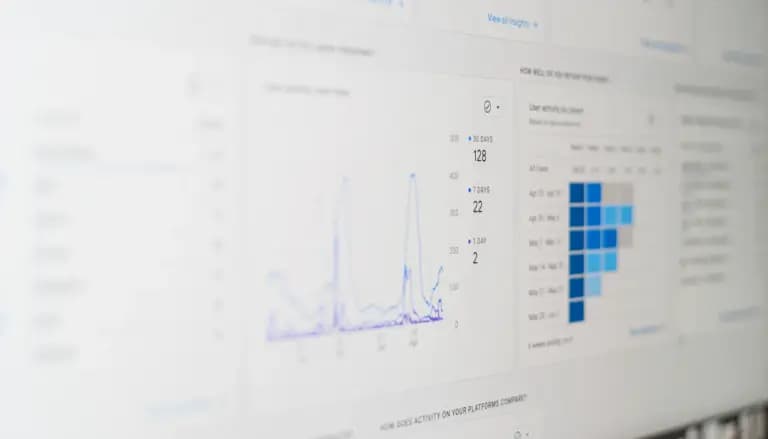
Google PageSpeed Insights ist mein Standard-Tool. Kostenlos, direkt von Google, und zeigt genau, was bremst. GTmetrix liefert zusätzlich ein Wasserfall-Diagramm — damit sehen Sie, welche Datei wie lange lädt. Testen Sie vor und nach jeder Änderung. So sehen Sie sofort, was wirklich hilft.
Häufige Fehler und deren Lösung: Was Sie vermeiden sollten, um die Performance nicht zu beeinträchtigen.
Die häufigsten Fehler, die ich sehe: 20+ Plugins installiert, davon die Hälfte inaktiv aber noch geladen. Bilder direkt vom Handy hochgeladen, 4 MB pro Bild. Slider mit 10 Slides auf der Startseite, die niemand durchklickt. Google Fonts über externe Server geladen statt lokal gehostet. Jeder dieser Punkte kostet Ladezeit. Räumen Sie regelmäßig auf.
Setzen Sie diese Schritte um und messen Sie vorher/nachher mit PageSpeed Insights. Die Unterschiede sind meistens sofort sichtbar. Bei Fragen zur Performance Ihrer Elementor-Seite helfe ich gerne weiter.
Häufige Fragen
Wie lange dauert es, die Performance meiner Website zu optimieren?
Bei einer typischen Elementor-Website schaffe ich die Grundoptimierung in 2-3 Stunden. Komplexere Seiten mit vielen Plugins und Custom Code brauchen manchmal einen Tag.
Sind Caching-Plugins für jede Website notwendig?
Ja. Es gibt kaum einen Grund, kein Caching zu verwenden. Selbst bei kleinen Seiten bringt es spürbare Verbesserungen.
Kann ich die Performance meiner Website selbst verbessern?
Ja. Die meisten Schritte in diesem Artikel können Sie selbst umsetzen. Bildoptimierung, Caching-Plugin installieren, ungenutztes entfernen — dafür brauchen Sie keinen Entwickler.
Weiterführende Artikel
Elementor Pro: Ein ehrliches Wort dazu: Die Pro-Version macht Ihre Seite nicht schneller. Sie bringt Funktionen, keine Performance — die Hebel aus diesem Beitrag gelten für beide Varianten. Elementor Pro ansehen
Newsletter
WordPress-Wissen per E-Mail
Neue Anleitungen und Praxistipps zu WordPress, Elementor und WooCommerce. Kein Spam, Abmeldung jederzeit.