Inhaltsverzeichnis (12)
Wer Ferienwohnungen, Gästezimmer oder Verleihgeräte anbietet, kennt das Spiel: Anfrage per E-Mail, Rückfrage zum Zeitraum, Prüfen im Kalender, Angebot, Bestätigung. Das kostet Zeit, und jede Plattform, die das übernimmt, kostet Provision.
JetBooking ist das Buchungs-Plugin von Crocoblock für tage- und nachtweise Buchungen. Gäste sehen die freien Tage im Kalender, wählen ihren Zeitraum und bekommen sofort den Preis. Auf Wunsch zahlen sie gleich über WooCommerce.
Gerade im Pinzgau und in anderen Tourismusregionen habe ich viele kleine Vermieter, die genau das wollen: Direktbuchungen auf der eigenen Website. In dieser Anleitung zeige ich, was JetBooking kann und wie Sie es einrichten.
Die kurze Antwort
JetBooking passt, wenn Sie Einheiten pro Tag oder Nacht vermieten: Apartments, Zimmer, Ferienhäuser, Autos, Ausrüstung. Es arbeitet mit Elementor, dem Block-Editor und Bricks.
Für Termine nach Stunden, etwa Friseur, Massage oder Beratung, ist es das falsche Werkzeug. Dafür gibt es JetAppointment.
Was JetBooking kann
Laut der offiziellen Produktseite:
Kalender und Zeitplan
- Verfügbarkeitskalender im Buchungsformular, Gäste wählen ihren Zeitraum.
- Erster buchbarer Wochentag, frühestes und spätestes Buchungsdatum.
- Mindest- und Höchstdauer, tägliche oder wöchentliche Buchungen.
- Abreisetag in die Berechnung einbeziehen oder nicht, Preis pro Nacht oder pro Tag.
- Eigene Arbeitstage, Wochenenden und Feiertage, Stornierungen.
Preise
- Saison- und Wochenendpreise.
- Fester Preis pro Tag oder Nacht.
- Preise nach Aufenthaltsdauer, also günstiger bei längerem Aufenthalt.
- Unterschiedliche Preise für Erwachsene und Kinder.
Verwaltung
- Dashboard mit Kalender-, Zeitleisten- und Listenansicht.
- Buchungen im Backend anlegen, filtern und sortieren.
- Export als iCal oder CSV.
- Units Manager für mehrere Einheiten desselben Typs, mit Statusübersicht und eigenen Regeln pro Einheit.
Anbindung
- Einrichtungsassistent mit zwei Modi: ohne WooCommerce (über einen eigenen Inhaltstyp) oder WooCommerce-basiert.
- WooCommerce-Integration mit Bestellsynchronisierung in beide Richtungen, Steuern und den Zahlungsarten von WooCommerce.
- Synchronisierung und Automatisierung über Google Calendar, iCal, Make, Zapier und Gmail, dazu Webhooks.
- Seit Version 3.7.0 Workflows für automatische Benachrichtigungen an Gäste.
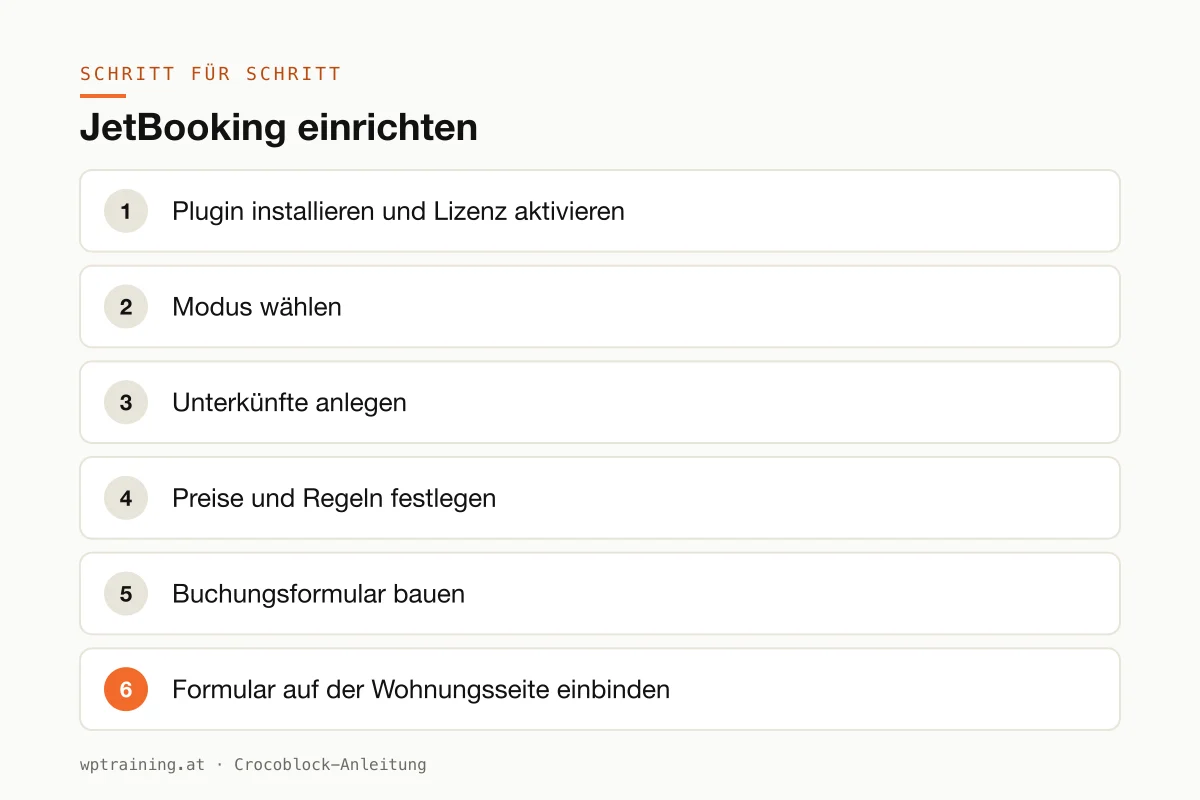
Schritt für Schritt: JetBooking einrichten
Praxisbeispiel: Eine Familie in Zell am See vermietet drei Ferienwohnungen und will Direktbuchungen mit Saisonpreisen.
- Plugin installieren und Lizenz aktivieren. Laden Sie JetBooking aus Ihrem Crocoblock-Konto herunter, installieren Sie es unter Plugins → Installieren → Plugin hochladen und aktivieren Sie die Lizenz im Crocoblock-Dashboard in WordPress. Für Listings, Kalender und eigene Inhaltstypen rund um die Buchung empfiehlt Crocoblock die Kombination mit JetEngine.
- Modus wählen. Der Einrichtungsassistent fragt, ob Sie mit WooCommerce arbeiten wollen. Ohne WooCommerce arbeitet JetBooking mit einem eigenen Inhaltstyp für die Unterkünfte, Zahlungen laufen dann außerhalb der Website. Mit WooCommerce können Gäste direkt bezahlen. Für die Familie in Zell am See wähle ich den WooCommerce-Modus, weil eine Anzahlung gewünscht ist.
- Unterkünfte anlegen. Jede Ferienwohnung wird ein Eintrag im Buchungs-Inhaltstyp, mit Fotos, Beschreibung und Grundpreis pro Nacht.
- Preise und Regeln festlegen. Hinterlegen Sie Hauptsaison und Nebensaison mit eigenen Preisen, eine Mindestaufenthaltsdauer und, falls gewünscht, einen günstigeren Preis ab sieben Nächten. Legen Sie fest, ob der Abreisetag mitgezählt wird.
- Buchungsformular bauen. Das Formular mit Verfügbarkeitskalender entsteht im Crocoblock-Umfeld üblicherweise mit JetFormBuilder: Zeitraum, Personenzahl, Kontaktdaten. Der Preis wird automatisch berechnet. Mehr zu Formularen steht in der JetFormBuilder Anleitung.
- Formular auf der Wohnungsseite einbinden. Auf der Vorlage für eine einzelne Ferienwohnung setzen Sie das Formular unter die Beschreibung. Gäste sehen so direkt, wann frei ist.
- Kalender synchronisieren. Wenn die Wohnungen zusätzlich auf Buchungsplattformen gelistet sind, verbinden Sie die Kalender über iCal. So vermeiden Sie Doppelbuchungen.
- Testbuchung machen. Buchen Sie selbst einen Zeitraum, prüfen Sie Preis, Bestätigungs-E-Mail und Eintrag im Buchungs-Dashboard. Stornieren Sie die Testbuchung danach wieder.
Drei Praxisbeispiele
Pension mit acht Zimmern. Drei Zimmertypen, über den Units Manager jeweils mehrere gleichwertige Einheiten. Gäste buchen den Typ, die Pension sieht im Dashboard, welches Zimmer belegt ist.
E-Bike-Verleih am See. Tagesbuchungen mit Wochenpreis, Bezahlung über die WooCommerce-Kasse. Die Buchungen landen per Google-Calendar-Synchronisierung im Kalender des Betreibers.
Seminarhaus mit Gästezimmern. Gruppen buchen mehrere Nächte, mit Staffelpreis nach Aufenthaltsdauer. Über Make oder Zapier werden neue Buchungen automatisch an die Buchhaltung weitergegeben.
Typische Fehler und wie Sie sie vermeiden
- iCal-Sync als Echtzeit missverstehen. Kalenderabgleiche laufen in Abständen, nicht sekundengenau. Bei hoher Auslastung kann es kurze Überschneidungen geben. Planen Sie das ein.
- Seitencache auf Buchungsseiten. Ein Cache zeigt sonst veraltete Verfügbarkeiten. Nehmen Sie Buchungs- und Kassenseiten vom Cache aus.
- Preise ohne Testbuchung live schalten. Saisonwechsel, Wochenendpreise und Staffeln greifen ineinander. Rechnen Sie zwei, drei Beispiele nach, bevor Gäste es tun.
- Zu viele Plugins für dieselbe Aufgabe. Ein zweites Buchungs-Plugin „zum Ausprobieren“ kollidiert gern. Deaktivieren und löschen Sie, was Sie nicht nutzen.
- Rechtliches vergessen. Stornobedingungen, AGB und Datenschutzhinweise gehören vor die Buchung, nicht in die Bestätigungs-E-Mail.
Lohnt sich JetBooking? Kosten und Alternativen
Laut Produktseite kostet JetBooking 75 US-Dollar pro Jahr für eine Website, zeitweise zeigt Crocoblock dort einen reduzierten Aktionspreis. All-Inclusive mit allen 23 JetPlugins kostet 199 US-Dollar pro Jahr, All-Inclusive Plus 249 US-Dollar pro Jahr. (Preisstand Oktober 2026 — bitte vor dem Kauf prüfen.)
Da JetBooking in der Praxis mit JetEngine und einem Formular-Plugin zusammenarbeitet, ist für eine neue Buchungs-Website das Paket meist die sinnvollere Wahl. JetBooking bei Crocoblock ansehen
Ehrlich gesagt: Für eine einzige Ferienwohnung mit wenigen Buchungen im Jahr reicht oft ein gutes Anfrageformular. Und wer schon mit einer Channel-Management-Software arbeitet, sollte zuerst prüfen, ob deren Buchungsmodul eingebunden werden kann. JetBooking spielt seine Stärke aus, wenn Buchung, Darstellung und Filter eng mit der Website verzahnt sein sollen. Weitere Plugins aus diesem Umfeld stehen in meiner Crocoblock-Übersicht.
Häufige Fragen
Brauche ich WooCommerce für JetBooking?
Nein. Der Einrichtungsassistent bietet einen Modus ohne WooCommerce. Für Online-Zahlungen an der Kasse ist der WooCommerce-Modus aber der übliche Weg.
Kann ich mehrere gleiche Zimmer verwalten?
Ja. Der Units Manager legt mehrere Einheiten pro Zimmertyp an und zeigt deren Status.
Lassen sich Buchungsplattformen anbinden?
Über iCal lassen sich Kalender abgleichen und exportieren. Ob eine bestimmte Plattform das unterstützt, prüfen Sie bei der Plattform selbst.
Gibt es Kinderpreise?
Ja, laut Crocoblock lassen sich Preise getrennt für Erwachsene und Kinder berechnen.
Hilfe beim Einrichten
Wenn Sie JetBooking nicht allein einrichten möchten: In meiner Elementor-Schulung richte ich Buchung, Preise und Formular mit Ihnen gemeinsam an Ihrer eigenen Website ein, remote, € 109,– pro Stunde. Läuft die Bezahlung über WooCommerce, ergänzt die WooCommerce-Schulung das Thema.
Newsletter
WordPress-Wissen per E-Mail
Neue Anleitungen und Praxistipps zu WordPress, Elementor und WooCommerce. Kein Spam, Abmeldung jederzeit.
Tags