Inhaltsverzeichnis (12)
Irgendwann reicht „Seiten und Beiträge“ nicht mehr. Ein Immobilienbüro will seine Objekte mit Fläche, Preis und Lage pflegen. Ein Verein will Trainer mit Foto, Kontakt und Gruppe zeigen. Ein Seminaranbieter will Kurse mit Termin und Ort. Mit Bordmitteln landet das alles im Fließtext, und jede Änderung am Layout wird Handarbeit.
Genau dafür ist JetEngine gebaut. Es ist das Herzstück der Crocoblock-Plugins und das Werkzeug, mit dem ich in Kundenprojekten am häufigsten „dynamische“ Websites aufbaue: Inhalte werden einmal sauber als Daten erfasst und dann automatisch in einheitlichen Layouts ausgegeben.
In dieser Anleitung zeige ich, was JetEngine laut Hersteller kann, wie Sie es Schritt für Schritt einrichten und wo die typischen Stolpersteine liegen.
Die kurze Antwort
JetEngine lohnt sich, wenn Sie strukturierte Inhalte haben, die immer gleich aufgebaut sind: Objekte, Produkte jenseits von WooCommerce, Teammitglieder, Veranstaltungen, Verzeichnisse. Es funktioniert mit Elementor, dem Block-Editor (Gutenberg) und Bricks.
Für eine klassische Firmenwebsite mit zehn statischen Seiten brauchen Sie es nicht. Da ist es Ballast.
Was JetEngine kann
Laut der offiziellen Produktseite von Crocoblock deckt JetEngine diese Bereiche ab:
| Bereich | Was das konkret heißt |
|---|---|
| Struktur | Eigene Inhaltstypen (Custom Post Types), Custom Content Types (Daten in einer eigenen Tabelle), Taxonomien, Metafelder, Meta Boxes und Optionsseiten |
| Listings | Listing Items als Vorlage für einen Eintrag, ausgegeben als Grid, Slider, Karussell, Karte oder Kalender |
| Dynamische Funktionen | Dynamic Tags, Shortcodes, Macros, Glossare (wiederverwendbare Auswahllisten), berechnete Werte wie Summe oder Durchschnitt |
| Sichtbarkeit | Dynamic Visibility: Elemente abhängig von Feldwerten, Benutzerdaten oder Rollen ein- und ausblenden |
| Beziehungen | Relations zwischen Beiträgen, Taxonomien und Benutzern, als 1:1, 1:n oder n:m |
| Query Builder | Eine Oberfläche für Abfragen auf Beiträge, CCTs, SQL-Tabellen, WooCommerce-Produkte, Terms, Benutzer, Kommentare und REST API |
| Tabellen & Diagramme | Tables Builder und Charts Builder (laut Seite 12 Diagrammtypen), filterbar mit JetSmartFilters |
| Profile Builder | Benutzerkonten mit eigenen Profilseiten und Frontend-Einreichung von Beiträgen |
| REST API | Eigene Endpunkte für CCT-Einträge, Listings aus fremden Quellen, Formulardaten an externe Adressen senden |
| Data Store | Merklisten, Favoriten oder Likes pro Benutzer |
| KI-Funktionen | KI-gestützter Strukturgenerator, KI-Query-Generator (über die OpenAI-API) und ein MCP-Server für WordPress |
Dazu nennt Crocoblock die Kompatibilität mit Elementor Pro, ACF, WooCommerce, Pods, CPT UI, Rank Math und Yoast.
Schritt für Schritt: JetEngine einrichten
Als Praxisbeispiel baue ich eine Trainer-Übersicht für einen Sportverein: Jeder Trainer hat Foto, Name, Sportart und Telefonnummer, und die Übersichtsseite zeigt alle Trainer als Raster.
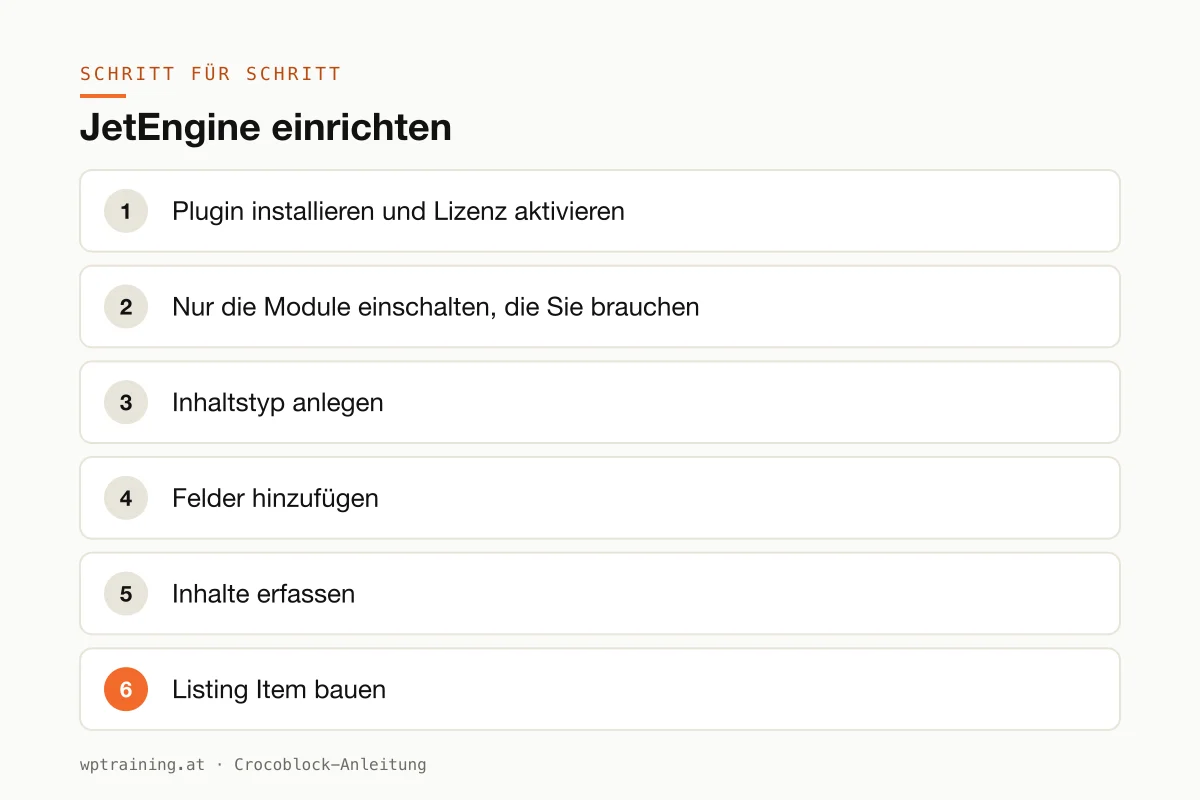
- Plugin installieren und Lizenz aktivieren. Laden Sie JetEngine aus Ihrem Crocoblock-Konto herunter und installieren Sie es unter Plugins → Installieren → Plugin hochladen. Die Lizenz aktivieren Sie anschließend im Crocoblock-Dashboard in Ihrem WordPress-Backend.
- Nur die Module einschalten, die Sie brauchen. JetEngine bringt viele Module mit. Schalten Sie in den JetEngine-Einstellungen alles ab, was Sie nicht nutzen. Das hält das Backend übersichtlich und spart Ladezeit.
- Inhaltstyp anlegen. Unter JetEngine → Post Types legen Sie einen neuen Inhaltstyp an, zum Beispiel „Trainer“ mit dem Slug
trainer. Aktivieren Sie das Beitragsbild, damit jeder Trainer ein Foto bekommt.
- Felder hinzufügen. Im selben Dialog ergänzen Sie die Metafelder: „Sportart“ als Auswahlfeld, „Telefon“ als Textfeld. Vergeben Sie sprechende Feldnamen, Sie brauchen sie später in den Vorlagen.
- Inhalte erfassen. Im WordPress-Menü erscheint jetzt „Trainer“. Legen Sie zwei, drei Einträge mit echten Daten an. Mit Testdaten sehen Sie im nächsten Schritt sofort, ob das Layout trägt.
- Listing Item bauen. Unter JetEngine → Listings legen Sie ein neues Listing für den Inhaltstyp „Trainer“ an und wählen Ihren Editor (Elementor, Block-Editor oder Bricks). Hier gestalten Sie eine einzelne Trainer-Karte: Bild, Name, Sportart, Telefon, jeweils über dynamische Widgets bzw. Blöcke, die die Felder auslesen.
- Übersicht ausgeben. Auf der Seite „Unser Team“ fügen Sie das Listing-Grid-Widget ein, wählen Ihr Listing und legen die Spaltenzahl fest. Fertig ist eine Übersicht, die sich mit jedem neuen Trainer selbst aktualisiert.
- Optional: filtern. Soll man nach Sportart filtern können, kommt JetSmartFilters dazu. Wie das geht, steht in meiner JetSmartFilters Anleitung.
Der Vorteil zeigt sich beim ersten Redesign: Sie ändern die Karte an einer Stelle, und alle Trainer sehen neu aus.
Drei Praxisbeispiele
Immobilienmakler in Salzburg. Objekte als eigener Inhaltstyp mit Fläche, Zimmern, Preis und Lage, ausgegeben als Grid und als Karte. Dazu ein Merkzettel über den Data Store, damit Interessenten Objekte vormerken können.
Seminaranbieter in München. Kurse und Trainer als zwei Inhaltstypen, verbunden über eine Relation. Auf jeder Kursseite erscheinen automatisch die passenden Trainer, auf jeder Trainerseite die Kurse.
Agentur mit Mitgliederbereich. Über den Profile Builder bekommen Mitglieder eines Branchenverbands ein eigenes Konto, in dem sie ihren Verzeichniseintrag selbst pflegen. Mit Dynamic Visibility sehen nur angemeldete Mitglieder die Kontaktdaten der anderen.
Typische Fehler und wie Sie sie vermeiden
- Alle Module aktiv lassen. JetEngine kann sehr viel. Was Sie nicht nutzen, gehört abgeschaltet.
- Struktur erst während des Bauens überlegen. Skizzieren Sie Inhaltstypen, Felder und Beziehungen auf Papier, bevor Sie klicken. Felder nachträglich umzubenennen ist mühsam, weil Listings und Filter darauf verweisen.
- Zu viele Einträge pro Seite. Ein Listing mit 200 Einträgen ohne Seitenumbruch macht jede Seite langsam. Setzen Sie eine Begrenzung oder Paginierung. Weitere Hebel stehen in Elementor Performance optimieren.
- Caching vergessen. Nach Änderungen an Listings zeigt ein Seitencache oft noch die alte Version. Cache leeren, bevor Sie einen Fehler suchen.
- Zu wenig Speicher. Crocoblock empfiehlt PHP 7.4 oder höher und ein WordPress-Speicherlimit von 512 MB. Auf billigem Hosting ist das oft nicht gegeben.
Lohnt sich JetEngine? Kosten und Alternativen
JetEngine gibt es als Einzellizenz. Laut Produktseite kostet sie 75 US-Dollar pro Jahr für eine Website, zeitweise zeigt Crocoblock dort einen reduzierten Aktionspreis. Das All-Inclusive-Paket mit allen 23 JetPlugins kostet 199 US-Dollar pro Jahr, All-Inclusive Plus 249 US-Dollar pro Jahr, und es gibt eine Lifetime-Lizenz für 999 US-Dollar einmalig. Crocoblock bietet eine 30-tägige Geld-zurück-Garantie. (Preisstand Oktober 2026 — bitte vor dem Kauf prüfen.)
Meine Faustregel: Brauchen Sie nur JetEngine, nehmen Sie die Einzellizenz. Sobald Filter, Formulare oder Buchungen dazukommen, rechnet sich das Paket schnell. JetEngine bei Crocoblock ansehen
Alternativen gibt es: ACF oder Pods für die Felder, kombiniert mit dem Loop Grid von Elementor Pro. Das ist schlanker, aber Sie setzen mehrere Bausteine verschiedener Hersteller zusammen. JetEngine bringt Struktur, Listings, Beziehungen und Abfragen aus einer Hand. Wie sich JetEngine in die anderen Crocoblock-Plugins einfügt, zeigt meine Übersicht der Crocoblock-Plugins.
Häufige Fragen
Brauche ich für JetEngine Elementor Pro?
Nein. Laut Crocoblock funktionieren alle JetPlugins mit Elementor, ohne dass Elementor Pro nötig ist. JetEngine läuft außerdem mit dem Block-Editor und mit Bricks.
Was ist der Unterschied zwischen Custom Post Type und Custom Content Type?
Ein Custom Post Type ist ein normaler WordPress-Inhaltstyp, die Felder liegen in der allgemeinen Metadaten-Tabelle. Ein Custom Content Type speichert alle Felder in einer eigenen Tabelle. Das ist bei sehr vielen Einträgen übersichtlicher, dafür nicht überall so selbstverständlich nutzbar wie ein Post Type.
Kann ich bestehende ACF-Felder weiterverwenden?
Crocoblock nennt ACF ausdrücklich als kompatibel. In der Praxis würde ich bei einem neuen Projekt trotzdem ein System wählen und nicht beide parallel pflegen.
Bremst JetEngine meine Website aus?
Nicht von sich aus. Langsam wird es durch zu viele aktive Module, Listings ohne Begrenzung und schwaches Hosting. Wer das im Griff hat, bekommt gute Ladezeiten.
Hilfe beim Einrichten
Wenn Sie JetEngine nicht allein einrichten möchten: In meiner Elementor-Schulung plane ich die Struktur mit Ihnen und richte sie direkt an Ihrer eigenen Website ein, remote, € 109,– pro Stunde. Geht es eher um WordPress-Grundlagen, passt die WordPress-Schulung.
Newsletter
WordPress-Wissen per E-Mail
Neue Anleitungen und Praxistipps zu WordPress, Elementor und WooCommerce. Kein Spam, Abmeldung jederzeit.
Tags