Inhaltsverzeichnis (12)
Eine Physiotherapie-Praxis, ein Friseursalon, ein Coach: Sie alle verbringen erstaunlich viel Zeit am Telefon, nur um Termine zu vereinbaren. Online-Terminbuchung nimmt diese Arbeit ab, Kunden buchen dann, wenn es ihnen passt, auch abends um zehn.
Viele lösen das mit einem externen Buchungsdienst und einem Link auf der Website. Das funktioniert, aber die Buchung findet dann woanders statt, mit fremdem Design und oft monatlichen Gebühren pro Mitarbeiter.
JetAppointment ist das Crocoblock-Plugin für Terminbuchung nach Stunden direkt in WordPress. In dieser Anleitung zeige ich, was es kann, wie Sie es einrichten und wann ein externer Dienst trotzdem die bessere Wahl ist.
Die kurze Antwort
JetAppointment passt, wenn Kunden einen Termin für eine Leistung bei einer bestimmten Person zu einer bestimmten Uhrzeit buchen: Praxen, Studios, Salons, Beratung, Kurse. Es arbeitet mit Elementor, dem Block-Editor und Bricks.
Für Übernachtungen oder Verleih über mehrere Tage ist es nicht gedacht. Dafür gibt es JetBooking.
Was JetAppointment kann
Laut der offiziellen Produktseite:
| Bereich | Funktionen |
|---|---|
| Leistungen und Anbieter | Kunden wählen Leistung, Mitarbeiter und Zeitfenster in einem Ablauf, Zuordnung von Leistungen zu bestimmten Personen |
| Zeitplanung | Feste Zeitfenster, Buchung von Zeitspannen, Pufferzeiten, Pausen zwischen Terminen, freie Tage, wiederkehrende Termine, Arbeitszeiten und gesperrte Tage |
| Bezahlung | Anbindung an die WooCommerce-Kasse, Zahlungsarten von WooCommerce, Bestell- und Terminstatus verknüpft |
| Verwaltung | Termine in Listen-, Kalender- und Zeitleistenansicht filtern, bearbeiten und verfolgen |
| Automatisierung | Bestätigungen, Stornierungen, Erinnerungen, Webhooks, Aktionen abhängig vom Status |
| Online-Termine | Zoom- und Google-Meet-Termine automatisch anlegen, Zwei-Wege-Synchronisierung mit Google Calendar |
| Zusammenspiel | Arbeitet mit JetEngine, JetFormBuilder, Popups und Vorlagen, mit eigenen Inhaltstypen und Feldern |
Mit Version 2.2.5 kamen eigene Zeitzonen für Zeitfenster und eine Verfügbarkeitsprüfung für wiederkehrende Termine dazu.
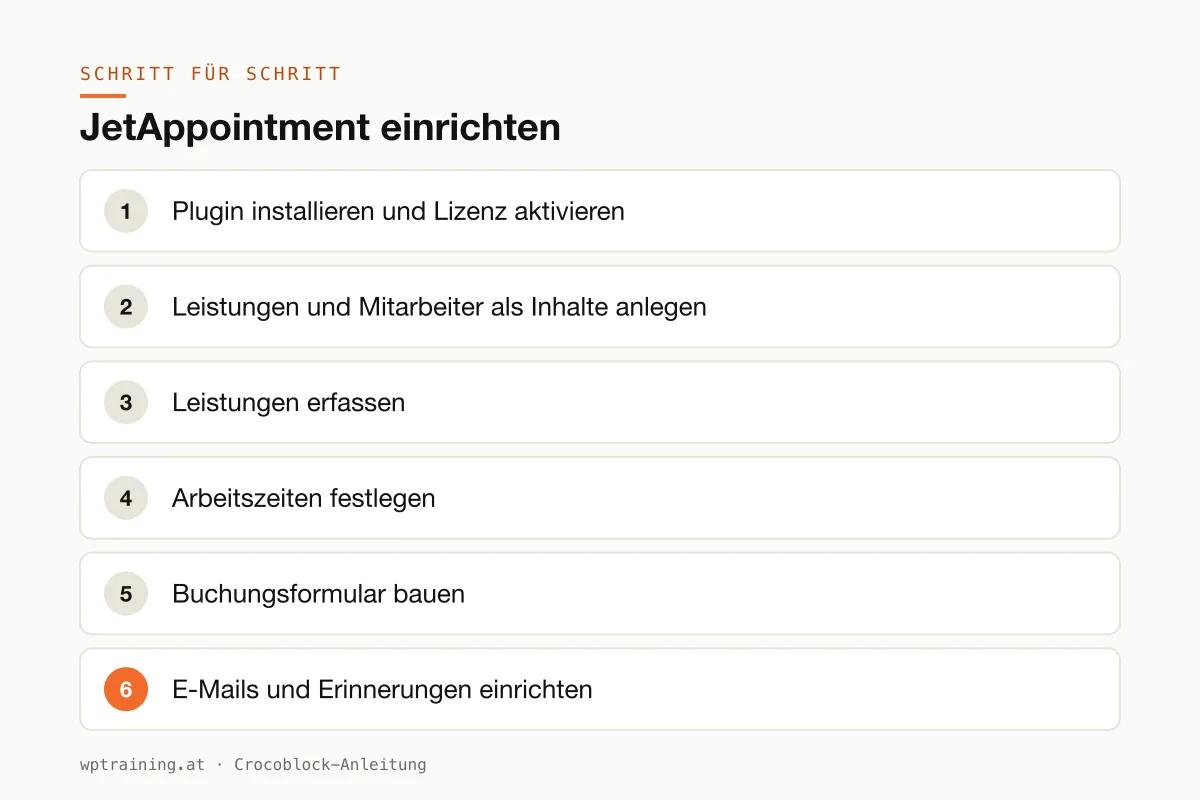
Schritt für Schritt: JetAppointment einrichten
Praxisbeispiel: Eine Physiotherapie-Praxis in Linz mit zwei Therapeutinnen bietet drei Leistungen an, jeweils 30 oder 60 Minuten.
- Plugin installieren und Lizenz aktivieren. Laden Sie JetAppointment aus Ihrem Crocoblock-Konto herunter, installieren Sie es unter Plugins → Installieren → Plugin hochladen und aktivieren Sie die Lizenz im Crocoblock-Dashboard in WordPress.
- Leistungen und Mitarbeiter als Inhalte anlegen. JetAppointment ist auf Inhaltstypen aufgebaut. Legen Sie einen Inhaltstyp für Leistungen und einen für Mitarbeiter an, zum Beispiel mit JetEngine. Danach weisen Sie diese in den Einstellungen von JetAppointment zu.
- Leistungen erfassen. „Erstbefund“, „Physiotherapie 30 Minuten“, „Physiotherapie 60 Minuten“, jeweils mit Dauer und Preis. Ordnen Sie zu, welche Therapeutin welche Leistung anbietet.
- Arbeitszeiten festlegen. Hinterlegen Sie pro Person die Arbeitstage und -zeiten, dazu Urlaub und Feiertage. Setzen Sie eine Pufferzeit von zehn Minuten zwischen Terminen, damit Zeit zum Lüften und Dokumentieren bleibt.
- Buchungsformular bauen. Das Formular mit Leistungsauswahl, Mitarbeiterauswahl und Zeitfenster bauen Sie mit JetFormBuilder, den JetAppointment laut Crocoblock unterstützt. Ergänzen Sie Name, Telefon und eine Einwilligung zur Datenschutzerklärung. Hintergrund dazu in der JetFormBuilder Anleitung.
- E-Mails und Erinnerungen einrichten. Legen Sie fest, wann Bestätigung, Erinnerung und Stornobestätigung verschickt werden. Eine Erinnerung am Vortag senkt Ausfälle spürbar.
- Optional: Kalender und Zahlung. Verbinden Sie Google Calendar, damit Termine im Kalender der Therapeutinnen erscheinen. Soll vorab bezahlt werden, binden Sie die WooCommerce-Kasse an.
- Testen. Buchen Sie einen Termin als Kunde, prüfen Sie E-Mail, Kalendereintrag und Ansicht im Termin-Dashboard. Stornieren Sie dann und kontrollieren Sie, ob das Zeitfenster wieder frei ist.
Drei Praxisbeispiele
Friseursalon mit vier Mitarbeitern. Kunden wählen Haarschnitt oder Färben und ihre Lieblingsfriseurin. Unterschiedliche Dauer pro Leistung, Pufferzeiten für das Aufräumen.
Steuerberatung mit Erstgesprächen. Kostenlose 20-Minuten-Gespräche per Video, Zoom- oder Google-Meet-Link wird automatisch erzeugt und in der Bestätigung mitgeschickt.
Yogastudio. Wiederkehrende Termine für Kurse, bezahlt über die WooCommerce-Kasse, mit Erinnerung am Vortag.
Typische Fehler und wie Sie sie vermeiden
- Zeitzone falsch gesetzt. Prüfen Sie die Zeitzone in den WordPress-Einstellungen, bevor Sie Arbeitszeiten anlegen. Sonst verschieben sich Termine um eine oder zwei Stunden.
- Seitencache auf der Buchungsseite. Ein Cache zeigt sonst Zeitfenster als frei, die längst vergeben sind. Nehmen Sie die Buchungsseite aus dem Cache.
- Datenschutz bei Zoom und Google. Wer Termine mit Google Calendar synchronisiert oder Videotermine automatisch erzeugt, überträgt Daten an diese Dienste. Das gehört in die Datenschutzerklärung, bei Gesundheitsdaten ist besondere Vorsicht geboten.
- E-Mail-Versand nicht abgesichert. Bestätigungen, die im Spam landen, erzeugen Rückrufe. Richten Sie den Versand über SMTP ein.
- Zu viele Optionen im Formular. Leistung, Person, Zeit, Kontakt. Mehr braucht die erste Buchung selten.
Lohnt sich JetAppointment? Kosten und Alternativen
Laut Produktseite kostet JetAppointment 43 US-Dollar pro Jahr für eine Website, zeitweise zeigt Crocoblock dort einen reduzierten Aktionspreis. All-Inclusive mit allen 23 JetPlugins liegt bei 199 US-Dollar pro Jahr, All-Inclusive Plus bei 249 US-Dollar pro Jahr. Eine kostenlose Testversion gibt es laut Crocoblock nicht, dafür eine 30-tägige Geld-zurück-Garantie. (Preisstand Oktober 2026 — bitte vor dem Kauf prüfen.)
Weil JetAppointment auf Inhaltstypen und Formularen aufbaut, landen Sie in der Praxis fast immer auch bei JetEngine und JetFormBuilder. Dann ist das Paket die einfachere Rechnung. JetAppointment bei Crocoblock ansehen
Ehrlich gesagt: Wenn Sie keine Crocoblock-Plugins nutzen und nur einen einfachen Buchungskalender wollen, sind externe Buchungsdienste oder eigenständige Termin-Plugins schneller eingerichtet. JetAppointment lohnt sich, wenn die Buchung Teil einer größeren, mit Crocoblock gebauten Website ist. Den Überblick über alle Plugins gibt meine Crocoblock-Übersicht.
Häufige Fragen
Was ist der Unterschied zwischen JetAppointment und JetBooking?
JetAppointment ist für Termine nach Stunden gedacht, etwa Behandlungen oder Beratungen. JetBooking ist für Buchungen nach Tagen oder Nächten, etwa Ferienwohnungen oder Verleih.
Können Kunden online bezahlen?
Ja, über die Anbindung an die WooCommerce-Kasse mit deren Zahlungsarten.
Funktioniert JetAppointment mit Google Calendar?
Ja. Crocoblock nennt eine Zwei-Wege-Synchronisierung mit Google Calendar, Zoom- und Google-Meet-Termine lassen sich automatisch anlegen.
Kann ich mehrere Mitarbeiter mit eigenen Arbeitszeiten verwalten?
Ja. Leistungen lassen sich bestimmten Personen zuordnen, Verfügbarkeiten pro Person festlegen.
Hilfe beim Einrichten
Wenn Sie JetAppointment nicht allein einrichten möchten: In meiner Elementor-Schulung richte ich Leistungen, Arbeitszeiten und das Buchungsformular mit Ihnen gemeinsam an Ihrer eigenen Website ein, remote, € 109,– pro Stunde. Für den Einstieg in WordPress selbst gibt es die WordPress-Schulung.
Newsletter
WordPress-Wissen per E-Mail
Neue Anleitungen und Praxistipps zu WordPress, Elementor und WooCommerce. Kein Spam, Abmeldung jederzeit.
Tags