Inhaltsverzeichnis (7)
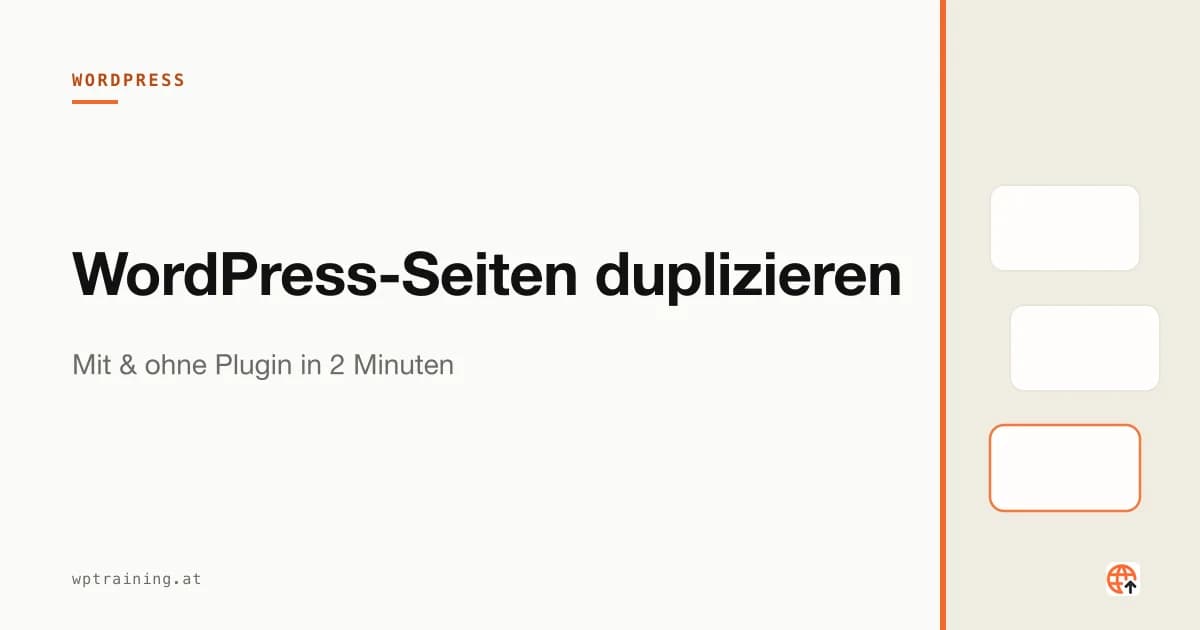
Sie haben eine Landingpage gebaut, die funktioniert — und brauchen jetzt eine zweite Variante davon für eine andere Kampagne. Oder Sie wollen einen Blogpost als Vorlage für eine Serie verwenden, ohne jedes Mal Header-Bild, Kategorien und SEO-Setup neu zu setzen. Das WordPress-Standard-Backend bietet dafür keinen Duplizieren-Button. In meinen Schulungen ist das eine der drei häufigsten Frust-Stellen für Einsteiger:innen. In diesem Beitrag zeige ich Ihnen drei sichere Wege — mit Plugin, im Block-Editor und über die Datenbank — und sage Ihnen ehrlich, welcher in welcher Situation der richtige ist.
Methode 1 (empfohlen für die meisten): Plugin „Yoast Duplicate Post“
Das schlankste und sicherste Plugin für diesen Job heißt heute schlicht Yoast Duplicate Post (früher: „Duplicate Post“ von Enrico Battocchi). Es ist gratis, kompatibel mit WooCommerce, Elementor und dem Block-Editor, und es hinterlässt keine Datenmüll-Spuren. So gehen Sie vor:
- WordPress-Admin → Plugins → Installieren
- Nach „Yoast Duplicate Post“ suchen, installieren, aktivieren
- Unter Einstellungen → Duplicate Post kurz prüfen: standardmäßig ist alles brauchbar voreingestellt. Wenn Sie wollen, deaktivieren Sie das Kopieren des Status (damit die Kopie nicht versehentlich live geht) und stellen Sie das Suffix von “ — Entwurf“ auf etwas Sinnvolleres um, z. B. “ (Kopie)“.
- Zurück in Seiten oder Beiträge → Maus über den Titel der Seite halten → es erscheinen drei neue Optionen: Klonen, Als Entwurf, Neuer Entwurf.
Was bedeuten die drei Optionen?
- Klonen: Erstellt eine Kopie als Entwurf, ohne Sie in den Editor zu führen. Praktisch, wenn Sie mehrere Seiten auf einmal duplizieren.
- Als Entwurf: Erstellt die Kopie und öffnet sie direkt im Editor zum Bearbeiten.
- Neuer Entwurf: Wie „Als Entwurf“, aber mit einer leicht anderen Kombination an Übernahme-Optionen (siehe Einstellungen).
Tipp aus der Praxis: Bei Seiten mit Elementor-Layouts immer die Option „Inhalt kopieren“ aktiviert lassen — sonst wird das Elementor-Layout nicht mitübernommen, weil Elementor seine Daten in einem separaten Meta-Feld (_elementor_data) speichert. Dieses Feld muss explizit in der Einstellungsmaske unter „Kopieren der Beitrags-/Seiten-Elemente“ angehakt sein. Wer mit Elementor schneller arbeiten will, findet weitere Hebel in meinem Beitrag Elementor Performance Optimierung.

Methode 2 (ohne Plugin): Block-Editor „Alle Blöcke kopieren“
Wenn Sie auf jedes zusätzliche Plugin verzichten wollen — gute Haltung, je weniger Plugins, desto weniger Wartungs-Aufwand — geht das Duplizieren auch direkt im Gutenberg-Block-Editor. Aber: diese Methode kopiert nur den Inhalt, nicht Titel, Slug, Kategorien, Tags, Featured Image oder SEO-Metadaten. Sie sparen also Klicks beim Inhalt und verlieren dafür Klicks beim Drumherum.
So funktioniert’s:
- Öffnen Sie die zu duplizierende Seite im Editor.
- Klicken Sie oben rechts auf das Dreipunkt-Menü (⋮) → Code-Editor.
- Markieren Sie den gesamten Inhalt, kopieren Sie ihn (Strg+C oder Cmd+C).
- Zurück mit dem Dreipunkt-Menü zum visuellen Editor.
- Legen Sie über Seiten → Erstellen eine neue Seite an, gehen Sie wieder in den Code-Editor, fügen Sie den Inhalt ein.
Alternative innerhalb derselben Seite: Wenn Sie nur einen Bereich (z. B. ein Akkordeon mit FAQs) für eine neue Seite kopieren wollen, markieren Sie die Blöcke, klicken Sie oben rechts in der Block-Toolbar auf das Dreipunkt-Menü und wählen Kopieren. Im neuen Tab einfügen → fertig.

Wichtig bei WooCommerce-Produkten
Produkte sind keine normalen Beiträge. Wenn Sie ein Produkt duplizieren wollen, bietet WooCommerce schon im Standard einen Duplizieren-Link in der Produktübersicht — Sie brauchen kein zusätzliches Plugin. Das funktioniert auch für variable Produkte mit Varianten und Lagerbestand. Lagerbestand wird allerdings nicht 1:1 übernommen, sondern als Kopie mit Status „Entwurf“ angelegt. Mehr zu WooCommerce-Workflows in meinem Beitrag WooCommerce Shop einrichten.
Sie wollen WordPress einmal richtig von Grund auf lernen — nicht jedes Mal googeln? In meinem Online-Kurs zeige ich Ihnen Workflow-Tricks wie diesen Schritt für Schritt. Bequem von zuhause, in Ihrem Tempo. → Zum Online-Kurs
Methode 3 (Notfall): Direkt in der Datenbank
Diese Methode brauche ich in meinen Schulungen ungefähr alle drei Monate einmal — und auch nur, wenn die Seite mit Methode 1 nicht dupliziert werden kann, weil eine kaputte Plugin-Kombination das Backend blockiert. Wenn Sie sich mit phpMyAdmin oder einem MySQL-Client nicht wohl fühlen, überspringen Sie diesen Abschnitt und buchen lieber 30 Minuten Support bei mir.
Grundsätzlicher Ablauf:
- Backup machen. Wirklich. Vor jedem direkten Datenbank-Eingriff.
- In
wp_postsden Eintrag mit der ID der zu duplizierenden Seite kopieren — neue ID, neuer Slug, Status „draft“. - In
wp_postmetaalle Einträge mit der altenpost_idkopieren und auf die neuepost_idumschreiben. - Falls Featured Image: in
wp_postmetaden Eintrag mitmeta_key = '_thumbnail_id'mit kopieren.
Das ist fehleranfällig und sollte wirklich nur Plan B sein.
Was Sie nach dem Duplizieren prüfen sollten
Egal welche Methode Sie wählen — diese vier Checks gehören nach jeder Duplikation gemacht, sonst rächt sich das später:
- Slug ändern — sonst hat WordPress automatisch „-2“ angehängt und Ihre URL liest sich wie eine Hilfsdatei.
- Meta-Description neu schreiben — sonst konkurriert die Kopie in den Suchergebnissen mit dem Original (Stichwort: Content-Kannibalisierung; mehr dazu in meinem Beitrag WordPress SEO-Grundlagen).
- Canonical-Tag prüfen — falls die Kopie sehr ähnlich zum Original ist, Canonical aufs Original setzen.
- Interne Verlinkung anpassen — die Kopie übernimmt alle Links der Original-Seite, viele zeigen nun ins Leere oder dorthin, wo sie nicht hinsollen.
Häufige Fragen
Wie dupliziere ich eine Seite mit Elementor-Inhalten?
Über das Plugin Yoast Duplicate Post, mit aktivierter Option für Custom Meta Fields. Elementor speichert sein Layout in _elementor_data — wird das Meta-Feld nicht mitkopiert, ist die Kopie leer.
Kann ich Beiträge mit Yoast Duplicate Post duplizieren?
Ja. Das Plugin funktioniert für alle Custom Post Types, also Seiten, Beiträge, WooCommerce-Produkte, Portfolio-Items etc.
Wird das Featured Image mitkopiert?
Bei Yoast Duplicate Post: ja, wenn aktiviert. Beim manuellen Kopieren über den Block-Editor: nein.
Bleibt das SEO-Plugin-Setting erhalten?
Bei Yoast Duplicate Post: ja, Yoast SEO und Rank Math werden mitkopiert. Mehr zum Plugin-Vergleich in meinem Beitrag Yoast SEO vs. Rank Math.
Was, wenn die Duplikation den Server zum Absturz bringt?
Sehr seltener Fall — meist Folge eines Plugin-Konflikts oder eines viel zu kleinen PHP-Memory-Limits. Lösung: PHP Memory auf ≥ 256 MB erhöhen, andere Plugins kurz deaktivieren. Tieferer Einstieg in solche Probleme in meinem Beitrag WordPress Plugin-Konflikte beheben.
Fazit
Für 95 % der Fälle ist Yoast Duplicate Post die richtige Wahl. Plugin installieren, einmal konfigurieren, danach zwei Klicks pro Duplikation. Bei WooCommerce-Produkten brauchen Sie gar kein Plugin — der Duplizieren-Link ist eingebaut. Den Datenbank-Weg sollten Sie kennen, aber hoffentlich nie brauchen.
Wenn Sie WordPress nicht nur reaktiv, sondern systematisch beherrschen wollen, ist mein Online-Kurs der direkte Weg dorthin: ich zeige Ihnen genau die Workflows, die im Alltag wirklich Zeit sparen — vom Duplizieren bis zur Performance-Optimierung. → Zum Online-Kurs
Bildquelle Featured & Inline: eigens erstellte Illustrationen im pletzenauer-Design (keine Stock-Fotos).
Newsletter
WordPress-Wissen per E-Mail
Neue Anleitungen und Praxistipps zu WordPress, Elementor und WooCommerce. Kein Spam, Abmeldung jederzeit.
Tags