Inhaltsverzeichnis (11)
Ab einer gewissen Größe stößt jedes normale Dropdown-Menü an seine Grenzen. Ein Shop mit dreißig Kategorien, ein Dienstleister mit zwölf Leistungen, eine Gemeinde mit Bürgerservice, Tourismus und Wirtschaft: Eine lange senkrechte Liste unter einem Menüpunkt hilft da niemandem.
Ein Mega-Menü löst das, indem es beim Darüberfahren eine breite Fläche öffnet, gegliedert in Spalten, mit Bildern, Beschreibungen und Hervorhebungen. JetMenu von Crocoblock ist ein Plugin genau dafür. Laut Produktseite arbeitet es mit Elementor und mit dem Gutenberg-Block-Editor.
Ich zeige Ihnen, was JetMenu kann, wie Sie einen Menüpunkt zum Mega-Menü ausbauen und wann ein normales Menü völlig ausreicht.
Die kurze Antwort
JetMenu lohnt sich, wenn Ihre Website viele Unterseiten oder Kategorien hat und Sie diese übersichtlich und mit Bildern oder Produkten im Menü zeigen wollen. Es ist eines der Crocoblock-Plugins, für die es in Elementor selbst nur begrenzte Entsprechungen gibt. Für eine Website mit sechs Menüpunkten ohne Untermenüs brauchen Sie es nicht.
Was JetMenu kann
Die offizielle Produktseite nennt unter anderem:
- Mega-Menü-Layouts mit mehreren Ebenen, dynamischen Inhalten, Medien und AJAX-Navigation. Produktraster, Banner und Multimedia im Menü sind möglich.
- Menütypen: Dropdown-Menü, mehrstufige Untermenüs und Anker-Menüs für einseitige Layouts.
- Medien im Menü: Audio, Videos und Bilder, dargestellt als Raster, Masonry oder in gleicher Höhe.
- Eigene Menü-Vorlagen, die Sie im Page Builder mit Spalten und Abschnitten bauen.
- Handy-Ansicht auf zwei Wegen: adaptiv, also dieselbe Struktur verkleinert, oder responsiv mit einem eigenen Layout fürs Handy. Beides lässt sich kombinieren.
- Layouts: horizontal, vertikal (als Seitenleiste), Vollbild-Menü und Hamburger-Menü.
- Pop-up-Menü: das Menü in einem Fenster, das sich über einen Button oder ein Icon öffnet.
- Performance: AJAX-Navigation und Zwischenspeichern von Inhalten.
- Gestaltung: Icons, Badges, Schriften, Abstände und Hover-Effekte, Stil-Vorlagen über einen Preset-Manager.
- Einklappen überzähliger Punkte unter einem „Mehr“-Button, wenn der Platz nicht reicht.
- Weitere Funktionen: Animation für Untermenüs, mehrspaltiges Mega-Menü, Breakpoint-Einstellung, Import und Export von Menüs.
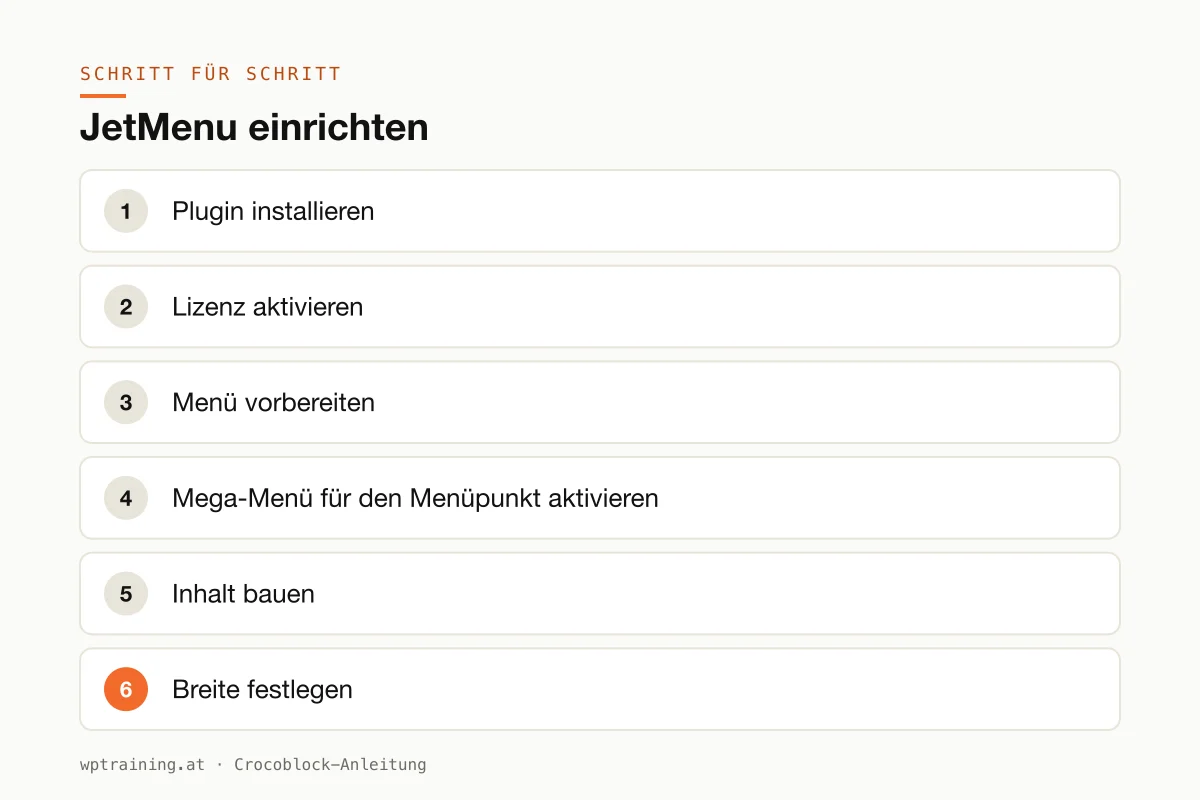
Schritt für Schritt: JetMenu einrichten
Praxisbeispiel: Der Menüpunkt „Leistungen“ eines Dienstleisters soll ein Mega-Menü mit drei Spalten bekommen, je eine Leistungsgruppe mit kurzer Beschreibung, dazu rechts ein Bild mit Kontaktbutton.
- Plugin installieren. Die ZIP-Datei aus Ihrem Crocoblock-Konto unter Plugins → Installieren → Plugin hochladen hochladen und aktivieren.
- Lizenz aktivieren. Im WordPress-Menü unter Crocoblock den Lizenzschlüssel eintragen.
- Menü vorbereiten. Unter Design → Menüs das Hauptmenü anlegen oder prüfen. Der Punkt „Leistungen“ ist schon da.
- Mega-Menü für den Menüpunkt aktivieren. JetMenu ergänzt die Menüverwaltung um eigene Einstellungen. Dort aktivieren Sie für „Leistungen“ das Mega-Menü und öffnen den Inhalt zur Bearbeitung im Builder.
- Inhalt bauen. Einen Abschnitt mit vier Spalten anlegen. In die ersten drei je eine Überschrift, zwei Sätze Beschreibung und Links zu den Unterseiten. In die vierte ein Bild und einen Button „Termin vereinbaren“.
- Breite festlegen. In den JetMenu-Einstellungen bestimmen, wie breit sich das Mega-Menü öffnet, etwa so breit wie der Inhaltsbereich der Seite.
- Menü im Header ausgeben. In Ihrer Header-Vorlage das Mega-Menu-Widget von JetMenu einfügen und das Hauptmenü auswählen. Im Gutenberg-Editor gibt es dafür einen eigenen Block.
- Handy-Ansicht festlegen. Entscheiden Sie, ob das Handy dieselbe Struktur verkleinert bekommt oder ein eigenes, schlankes Layout. Bei Mega-Menüs mit Bildern empfehle ich das eigene Layout.
- Gestalten. Farben und Schriften aus den globalen Vorgaben, dezente Animation beim Öffnen, Badges nur, wo sie etwas bedeuten, etwa „Neu“.
- Testen und veröffentlichen. Auf Desktop, Tablet und Handy prüfen, ob sich das Menü öffnet, schließt und alle Links erreichbar sind, auch mit der Tastatur.
Das Ergebnis: ein Menüpunkt, der auf einen Blick alle Leistungen zeigt, statt Besucher durch drei Ebenen Dropdown zu schicken.
Drei Praxisbeispiele
Sportfachhändler in Innsbruck. Der Menüpunkt „Shop“ öffnet ein Mega-Menü mit Kategoriekarten für Ski, Wandern und Bike, dazu ein Banner mit der aktuellen Aktion. Für den Shop-Aufbau selbst passt die WooCommerce-Schulung.
Tourismusverband im Salzkammergut. Unter „Erleben“ stehen Sommer und Winter nebeneinander, jeweils mit Bildern und den wichtigsten Unterseiten. Am Handy gibt es ein eigenes, schlankes Hamburger-Menü.
Anwaltskanzlei in Frankfurt. Ein vertikales Menü in der Seitenleiste für die Rechtsgebiete, das sich bei Bedarf aufklappt. Zu viele Punkte werden unter „Mehr“ eingeklappt.
Typische Fehler und wie Sie sie vermeiden
Alles ins Mega-Menü packen. Ein Mega-Menü ist keine Sitemap. Zeigen Sie die wichtigsten Unterseiten, nicht alle.
Die Handy-Version vergessen. Ein Mega-Menü mit Bildern und vier Spalten funktioniert am Handy nicht. Planen Sie das Handy-Layout von Anfang an mit.
Schwere Inhalte im Menü. Videos und große Bilder im Menü werden auf jeder Seite mitgeladen. Nutzen Sie die AJAX-Funktion und halten Sie die Medien klein. Weitere Hebel in Elementor Performance optimieren.
Zwei Menü-Lösungen. Wenn Theme, Elementor Pro und JetMenu gleichzeitig ein Menü ausgeben, ist das Chaos programmiert. Entscheiden Sie sich für eine Lösung.
Barrierefreiheit nicht prüfen. Menüs, die nur beim Darüberfahren aufgehen, sind für Tastatur-Nutzer ein Problem. Testen Sie die Bedienung mit der Tabulatortaste.
Lohnt sich JetMenu? Kosten und Alternativen
JetMenu kostet als Einzellizenz laut Crocoblock $55 pro Jahr für eine Website, mit einem Jahr Updates und Support. Zeitweise zeigt die Seite einen Aktionspreis. Das Paket All-Inclusive Plus mit allen 23 JetPlugins kostet $249 pro Jahr. Es gilt eine 30-tägige Geld-zurück-Garantie. (Preisstand Oktober 2026 — bitte vor dem Kauf prüfen.)
Meine Einschätzung: JetMenu gehört zu den Crocoblock-Plugins, die ich auch einzeln empfehle, wenn der Bedarf da ist. Neuere Elementor-Pro-Versionen bringen ein eigenes Mega-Menü mit, und es gibt kostenlose Mega-Menü-Plugins im WordPress-Verzeichnis. Beide sind einen Blick wert. JetMenu punktet bei der getrennten Handy-Ansicht, den vielen Layouts und der Unterstützung für Gutenberg.
Wenn Sie Header-Bausteine wie Logo, Suche und Warenkorb dazu brauchen, ergänzt JetBlocks das Menü. Den Überblick über alle Plugins finden Sie in der Crocoblock-Übersicht.
Wenn Ihr Menü an seine Grenzen kommt: JetMenu bei Crocoblock ansehen.
Häufige Fragen
Was ist ein Mega-Menü?
Ein Mega-Menü öffnet unter einem Menüpunkt eine breite Fläche mit mehreren Spalten statt einer schmalen Liste. Darin können Links, Texte, Bilder oder Produkte stehen.
Funktioniert JetMenu auch ohne Elementor?
Ja. Laut Crocoblock arbeitet JetMenu mit dem Elementor-Editor und dem Gutenberg-Block-Editor. Für Gutenberg gibt es eigene Blöcke für Mega-Menü und Hamburger-Menü.
Kann ich am Handy ein anderes Menü zeigen als am Desktop?
Ja. JetMenu bietet ein adaptives Menü mit derselben Struktur und ein responsives mit eigenem Handy-Layout. Beides lässt sich kombinieren.
Macht ein Mega-Menü die Seite langsamer?
Es kann, wenn viele Bilder oder Videos darin stecken. JetMenu bietet AJAX-Navigation und Zwischenspeichern. Halten Sie die Inhalte trotzdem schlank.
Wenn Sie JetMenu nicht allein einrichten möchten: In meiner Elementor-Schulung richte ich es mit Ihnen gemeinsam an Ihrer eigenen Website ein, remote, € 109,– pro Stunde.
Newsletter
WordPress-Wissen per E-Mail
Neue Anleitungen und Praxistipps zu WordPress, Elementor und WooCommerce. Kein Spam, Abmeldung jederzeit.
Tags