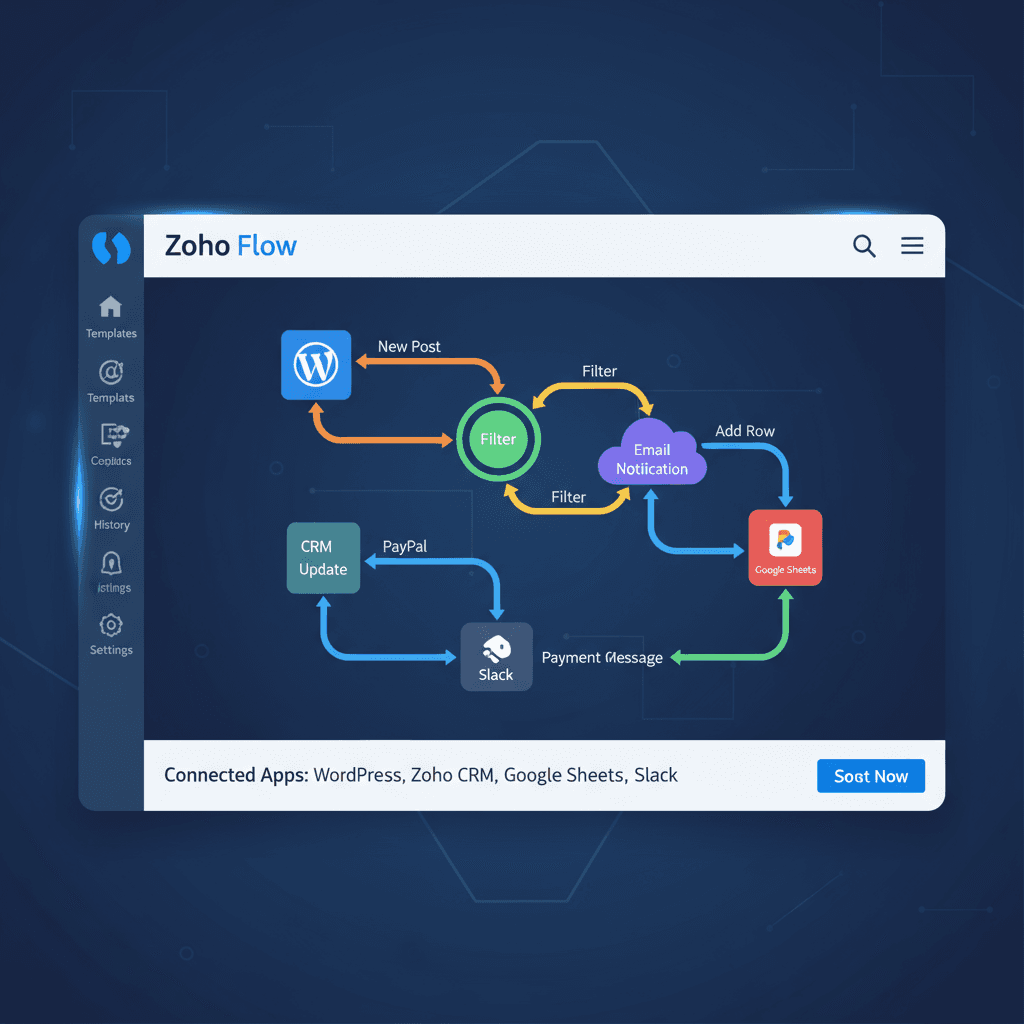
¿Utiliza Elementor para su sitio web de WordPress y desea procesar automáticamente los datos de los formularios? Zoho Flow lo hace posible. Sin conocimientos de programación. Le muestro cómo funciona la conexión y a qué debe prestar atención.
¿Por qué combinar Elementor y Zoho Flow?
Elementor Pro cuenta con una función de formularios integrada. Solicitudes de contacto, suscripciones a boletines, generación de leads. Zoho Flow conecta estos formularios con más de 1.000 aplicaciones. Zoho CRM, Google Sheets, Slack, herramientas de email marketing.
Mi experiencia: la combinación ahorra horas a la semana. No más transferencias de datos manuales. Especialmente útil si recibe solicitudes o leads con regularidad.
Cómo conectar los formularios de Elementor con Zoho Flow
1. Activar Elementor Pro
Los formularios solo están disponibles en Elementor Pro. Sin Pro, no hay función de formularios.
2. Configurar Zoho Flow
Inicie sesión en Zoho Flow. Cree un nuevo flujo.
3. Elegir un disparador
Elija «Elementor Pro» como disparador y luego «Form submission added». El flujo de trabajo se inicia automáticamente con cada envío de formulario.
4. Conectar Elementor con Zoho Flow
Siga las instrucciones en pantalla. Zoho Flow necesita sus credenciales de acceso de WordPress.
5. Definir una acción
¿Qué debe ocurrir con los datos del formulario? Ejemplos:
- Registrar los datos como nuevo lead en Zoho CRM
- Escribir la información en un Google Sheet
- Enviarle una notificación por correo electrónico
6. Asignar los datos (asignación)
Asigne los campos del formulario a los campos de la aplicación de destino. «E-Mail» del formulario se convierte en «E-Mail-Adresse» en Zoho CRM.
7. Probar y activar
Pruebe con un formulario de ensayo. ¿Funciona? Active el flujo. A partir de ahora, la automatización se ejecuta en segundo plano.
Consejos prácticos
- Con cada nuevo lead, compruebe si la dirección de correo electrónico ya existe. Así evita duplicados en el CRM.
- Utilice condiciones en Zoho Flow. De este modo, contenidos de formulario distintos desencadenan acciones distintas.
- Documente sus flujos de trabajo. Las modificaciones posteriores serán más rápidas.
- Empiece con poco. Primero un formulario de contacto al correo electrónico. Luego amplíe paso a paso.
Mi experiencia
Trabajo con WordPress desde hace más de 8 años. Elementor y Zoho Flow forman una combinación potente. Sobre todo para empresas sin departamento informático propio. La configuración es sencilla y el ahorro de tiempo es notable.
Empiece ahora
Pruebe la automatización con Elementor y Zoho Flow. Notará el ahorro de tiempo desde el primer día.
¿Tiene preguntas sobre la configuración? ¿O necesita una solución personalizada? Póngase en contacto conmigo: estaré encantado de ayudarle.
Preguntas frecuentes
¿Qué es Zoho Flow y para qué se utiliza?
Zoho Flow es una herramienta de automatización que conecta distintas aplicaciones entre sí. Por ejemplo, reenvía automáticamente los datos de los formularios de Elementor a Zoho CRM, Google Sheets u otros servicios.
¿Cómo conecto un formulario de Elementor con Zoho CRM?
Cree un nuevo flujo en Zoho Flow, elija Elementor como disparador y Zoho CRM como acción. A continuación, asigne los campos del formulario a los campos del CRM.
¿Cumple Zoho Flow con el RGPD?
Sí. Zoho ofrece centros de datos en la UE y un acuerdo de tratamiento de datos (DPA). Durante la configuración, elija la región de la UE.
Artículos relacionados
- Elementor Kurs & Schulung – Jetzt informieren
- Automatisierung mit Zoho One Suite und Elementor – Ihre komplette Business-Lösung
- Elementor Grundlagen: Einsteiger Tutorial für WordPress
- Warum Elementor der beste Page Builder für WordPress ist
- Elementor Pro mit Newsletter-Programmen verbinden – Die besten Optionen im Vergleich
Elementor Pro: Los widgets de formulario sobre los que funciona esta automatización forman parte de la versión Pro de Elementor. Ver Elementor Pro