Inhaltsverzeichnis (12)
Die eingebaute WordPress-Suche ist ehrlich gesagt schwach. Sie durchsucht Titel und Text, zeigt die Treffer auf einer schlichten Ergebnisseite und weiß nichts von Artikelnummern, Zusatzfeldern oder Tippfehlern. Wer „Schuh“ sucht und „Schuhe“ meint, hat Pech.
Auf einer kleinen Website fällt das kaum auf. Auf einer Website mit hunderten Beiträgen, einem Shop oder einem Verzeichnis wird die Suche zur wichtigsten Navigation, und genau dort verlieren Sie Besucher.
JetSearch von Crocoblock ersetzt die Standardsuche durch eine Live-Suche, die schon beim Tippen Ergebnisse zeigt. Ich erkläre, was das Plugin laut Hersteller kann, wie ich es einrichte und wann Sie es nicht brauchen.
Die kurze Antwort
JetSearch lohnt sich für Websites, auf denen Besucher gezielt suchen: Shops, Wissensdatenbanken, Verzeichnisse, große Blogs. Es funktioniert laut Produktseite mit Elementor, dem Block-Editor (Gutenberg) und Bricks.
Für eine Firmenwebsite mit zehn Seiten brauchen Sie keine Suche, schon gar keine aufwendige. Eine gute Navigation ist dort wichtiger. Und wer bei einer kleinen Website trotzdem ein Suchfeld anbietet, das kaum Treffer liefert, macht keinen guten Eindruck.
Was JetSearch kann
Laut der offiziellen Produktseite bietet JetSearch diese Funktionen:
| Bereich | Was das konkret heißt |
|---|---|
| Suchbereiche | Beiträge und Seiten, Custom Post Types, WooCommerce-Produkte, Taxonomien, Kategorien und Schlagwörter |
| WooCommerce-Suche | Nach Artikelnummer (SKU), Produkt-Meta und eigenen Feldern, Kategorie und Schlagwort, Attributen, Buchungsverfügbarkeit |
| Sortierung der Treffer | Nach ID oder Titel, Autor, Erstell- und Änderungsdatum, Zufall, Menüreihenfolge |
| AJAX-Suche | Ergebnisse erscheinen beim Tippen, ohne Neuladen der Seite |
| Fuzzy-Suche und Vorschläge | Beliebte Suchanfragen, passende Produkte, Suchverlauf des Nutzers, automatische Korrektur häufiger Tippfehler, eigene Vorschläge |
| Ergebnisseite | Eigene Vorlage, SEO-freundliche URLs, Darstellung als Liste, Raster oder Masonry |
| Schnellansicht | Gestaltung der Ergebnisse im Dropdown, Top-Suchanfragen unter oder in der Suchleiste |
| Eigene Suchlogik | Bestimmte Begriffe ein- oder ausschließen |
| Statistik | Auswertung der Suchanfragen im Dashboard, Suchvorschläge im Dropdown |
| Weiteres | Seitennummerierung, eigene Felder in der AJAX-Suche, Hervorhebung des Suchbegriffs, eigener Platzhaltertext |
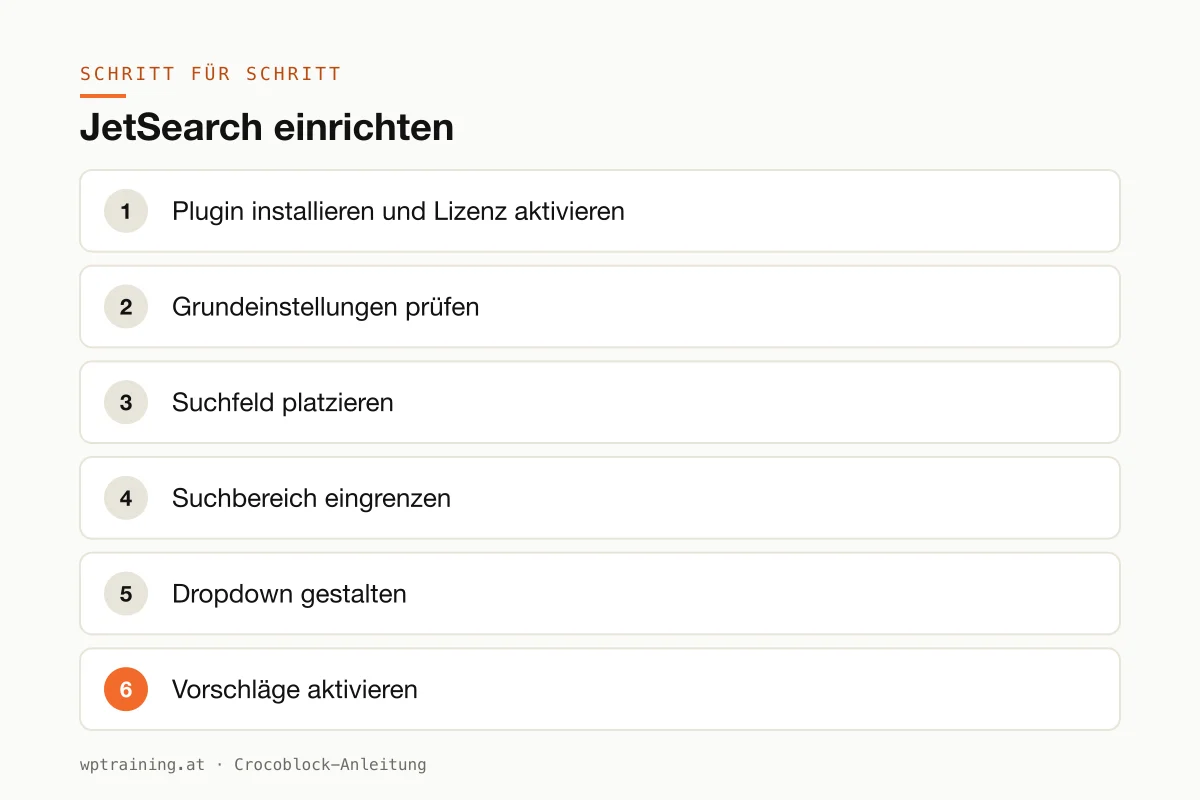
Schritt für Schritt: JetSearch einrichten
Voraussetzung: Ihre Inhalte sind sauber gepflegt. Eine bessere Suche findet bessere Treffer nur, wenn Titel, Kategorien und bei Produkten die Artikelnummern stimmen.
- Plugin installieren und Lizenz aktivieren. Laden Sie JetSearch aus Ihrem Crocoblock-Konto, installieren Sie es unter Plugins → Installieren → Plugin hochladen und aktivieren Sie es. Den Lizenzschlüssel hinterlegen Sie im WordPress-Menü Crocoblock.
- Grundeinstellungen prüfen. Die globalen Optionen der Crocoblock-Plugins finden Sie unter Crocoblock → JetPlugins Settings. Sehen Sie dort nach, welche Einstellungen JetSearch mitbringt, bevor Sie gestalten.
- Suchfeld platzieren. Setzen Sie das AJAX-Such-Widget bzw. den Suchblock dort ein, wo Besucher suchen: meist im Header, bei Wissensdatenbanken zusätzlich prominent auf der Startseite.
- Suchbereich eingrenzen. Legen Sie fest, was durchsucht wird. In einem Shop meist nur Produkte, dazu Artikelnummer und Attribute. In einem Blog Beiträge, aber nicht das Impressum.
- Dropdown gestalten. Entscheiden Sie, was in der Schnellansicht erscheint: Bild, Titel, Preis, kurzer Auszug. Lassen Sie den Suchbegriff hervorheben, das hilft beim Überfliegen.
- Vorschläge aktivieren. Schalten Sie Vorschläge für beliebte Suchanfragen ein und testen Sie die Korrektur häufiger Tippfehler mit Begriffen aus Ihrem Sortiment.
- Ergebnisseite anlegen. Gestalten Sie eine eigene Vorlage für die vollständige Ergebnisliste, als Liste oder Raster.
- Testen und auswerten. Suchen Sie nach fünf echten Begriffen, die Ihre Kunden verwenden würden, auch mit Tippfehlern. Nach ein paar Wochen sehen Sie in der Statistik, wonach tatsächlich gesucht wird.
Drei Praxisbeispiele
Ersatzteilshop. Ein Händler für Landmaschinen-Ersatzteile aus Niederösterreich lässt nach Artikelnummer suchen. Die Werkstatt tippt die Nummer ein und sieht das Teil im Dropdown, mit Preis.
Wissensdatenbank eines Vereins. Ein Sportverband stellt Regelwerke und Formulare online. Die Live-Suche findet Dokumente, auch wenn Mitglieder nur einen Teil des Titels kennen.
Buchhandlung. Eine Buchhandlung in Linz lässt nach Autor und Titel suchen. Die Statistik zeigt, welche Titel gesucht, aber nicht geführt werden, und ist damit eine Einkaufshilfe.
Typische Fehler und wie Sie sie vermeiden
Alles durchsuchen lassen. Wer Seiten, Beiträge, Produkte und alle Taxonomien gleichzeitig durchsucht, bekommt unübersichtliche Treffer. Begrenzen Sie die Suche auf das, was Besucher wirklich suchen.
Zu viele Treffer im Dropdown. Fünf bis acht Ergebnisse reichen. Für den Rest gibt es die Ergebnisseite.
Performance bei großen Datenbeständen. Jede Eingabe löst eine Anfrage an den Server aus. Bei großen Shops mit schwachem Hosting merkt man das. Prüfen Sie die Antwortzeiten.
Caching und Sicherheits-Plugins. Manche Caching- oder Firewall-Einstellungen blockieren AJAX-Anfragen. Wenn das Dropdown leer bleibt, liegt es oft daran.
Statistik nie ansehen. Die Suchauswertung ist eine der wertvollsten Funktionen. Sehen Sie regelmäßig nach, welche Begriffe keine Treffer liefern.
Lohnt sich JetSearch? Kosten und Alternativen
Laut Produktseite kostet JetSearch als Einzellizenz 43 US-Dollar pro Jahr für eine Website, zeitweise mit einem reduzierten Aktionspreis. Enthalten sind ein Jahr Updates und Support. Das Paket All-Inclusive Plus mit allen 23 JetPlugins kostet 249 US-Dollar pro Jahr. Crocoblock nennt eine 30-tägige Geld-zurück-Garantie. (Preisstand Oktober 2026 — bitte vor dem Kauf prüfen.)
Alternativen gibt es einige: spezialisierte Such-Plugins für WordPress, teils mit kostenloser Basisversion, und externe Suchdienste für sehr große Shops. JetSearch ist dann eine gute Wahl, wenn Sie bereits mit Crocoblock arbeiten und die Suche optisch in Ihr Elementor-, Gutenberg- oder Bricks-Layout einfügen wollen. JetSearch bei Crocoblock ansehen
Suche und Filter ergänzen sich: Wer nicht weiß, wonach er sucht, filtert lieber. Dazu meine JetSmartFilters-Anleitung. Den Gesamtüberblick finden Sie in der Übersicht der Crocoblock-Plugins.
Häufige Fragen
Kann JetSearch nach Artikelnummern suchen?
Ja. Laut Produktseite lassen sich WooCommerce-Produkte nach SKU, Produkt-Meta, eigenen Feldern, Kategorien, Schlagwörtern und Attributen durchsuchen.
Erkennt JetSearch Tippfehler?
Die Fuzzy-Suche korrigiert laut Hersteller häufige Tippfehler automatisch und zeigt zusätzlich beliebte Suchanfragen und eigene Vorschläge.
Funktioniert JetSearch auch ohne Elementor?
Ja. Die Produktseite nennt Elementor, den Block-Editor und Bricks als unterstützte Editoren.
Kann ich sehen, wonach Besucher suchen?
Ja, JetSearch bringt eine Statistik der Suchanfragen mit. Für mich ist das oft der eigentliche Gewinn, weil sie zeigt, welche Inhalte fehlen.
Hilfe beim Einrichten
Wenn Sie JetSearch nicht allein einrichten möchten: In meiner Elementor-Schulung richte ich es mit Ihnen gemeinsam an Ihrer eigenen Website ein, remote, € 109,– pro Stunde.
Newsletter
WordPress-Wissen per E-Mail
Neue Anleitungen und Praxistipps zu WordPress, Elementor und WooCommerce. Kein Spam, Abmeldung jederzeit.
Tags