
Inhaltsverzeichnis (12)
Nicht jeder Shop verkauft über große Bilder. Wer Schrauben, Ersatzteile, Druckerpatronen oder Weine aus einer langen Liste verkauft, hat Kunden, die genau wissen, was sie wollen. Die suchen keine Inspiration, die wollen Artikelnummer, Preis, Lagerstand und einen Knopf zum Bestellen. In einer Zeile.
Das klassische WooCommerce-Raster mit Kacheln ist dafür unpraktisch. JetProductTables von Crocoblock stellt Produkte stattdessen als Tabelle dar, mit Spalten, die Sie selbst festlegen, mit Filtern, Sortierung und einer eigenen Darstellung für das Handy.
Ich zeige, was JetProductTables laut Hersteller kann, wie Sie die erste Tabelle aufsetzen und wann Sie das Plugin nicht brauchen.
Die kurze Antwort
JetProductTables lohnt sich für Shops mit vielen ähnlichen Artikeln, für Stammkunden, die schnell nachbestellen, und für Produkte mit vielen Varianten. Laut Produktseite arbeitet es mit Elementor und dem Block-Editor (Gutenberg), und die Tabellen lassen sich zusätzlich per Shortcode überall ausgeben.
Für einen kleinen Shop mit zwanzig Produkten, die über Bilder verkauft werden, ist eine Tabelle eher hinderlich.
Was JetProductTables kann
Laut der offiziellen Produktseite bietet JetProductTables diese Funktionen:
| Bereich | Was das konkret heißt |
|---|---|
| Einsatzzwecke | Vergleichstabelle, Preistabelle, Speisekarte, Variantentabelle, eigene Tabellen |
| Layouts am Desktop | Tabelle vertikal oder horizontal |
| Layouts am Handy | Scrollbar, gekürzt (Spalten ausblenden), umgewandelt (Zeilen werden zu Produktkarten), aufklappbar |
| Spalten | Name, ID, Artikelnummer (SKU), Preis, Vorschaubild, Attribute wie Maße oder Gewicht, Kurz- und Langbeschreibung, Kategorien, Schlagwörter, Meta-Daten, eigene Taxonomien |
| Aktionen und Daten | Bewertung, Anlage- und Änderungsdatum, Warenkorb-Button, Links zu internen und externen Produkten, Lagerstatus und Menge, Auswahl von Attributen |
| Darstellung | Kopf- und Fußzeile bearbeiten, fixierter Tabellenkopf, vertikales und horizontales Scrollen, Mindest- und Höchstzahl an Produkten, Lazy Load, „Mehr laden“-Button, Seitennummerierung |
| Einrichtung | Über die WooCommerce-Einstellungen, globale Vorgaben für Shop-, Archiv- und Kategorieseiten, wiederverwendbare Vorlagen über den Preset Manager |
| Varianten | Eigene Tabelle für Varianten, ausgegeben auf der Seite des variablen Produkts |
| Suchen und Filtern | Filter nach Kategorien, Schlagwörtern, Attributen und Taxonomien, AJAX-Suche nach Produktname, Sortierung nach Datum, ID, Name |
| Gestaltung | Farben für Hintergrund, Text, Rahmen und Links, Schrift, Ausrichtung |
| Ausgabe | Eigener Block für den Block-Editor oder Shortcode |
Als Zusatzfunktionen nennt die Seite einen Zähler, hierarchische Taxonomien, Auswahlfilter, einen Button zum Zurücksetzen aller Filter und die Anzeige aktiver Filter.
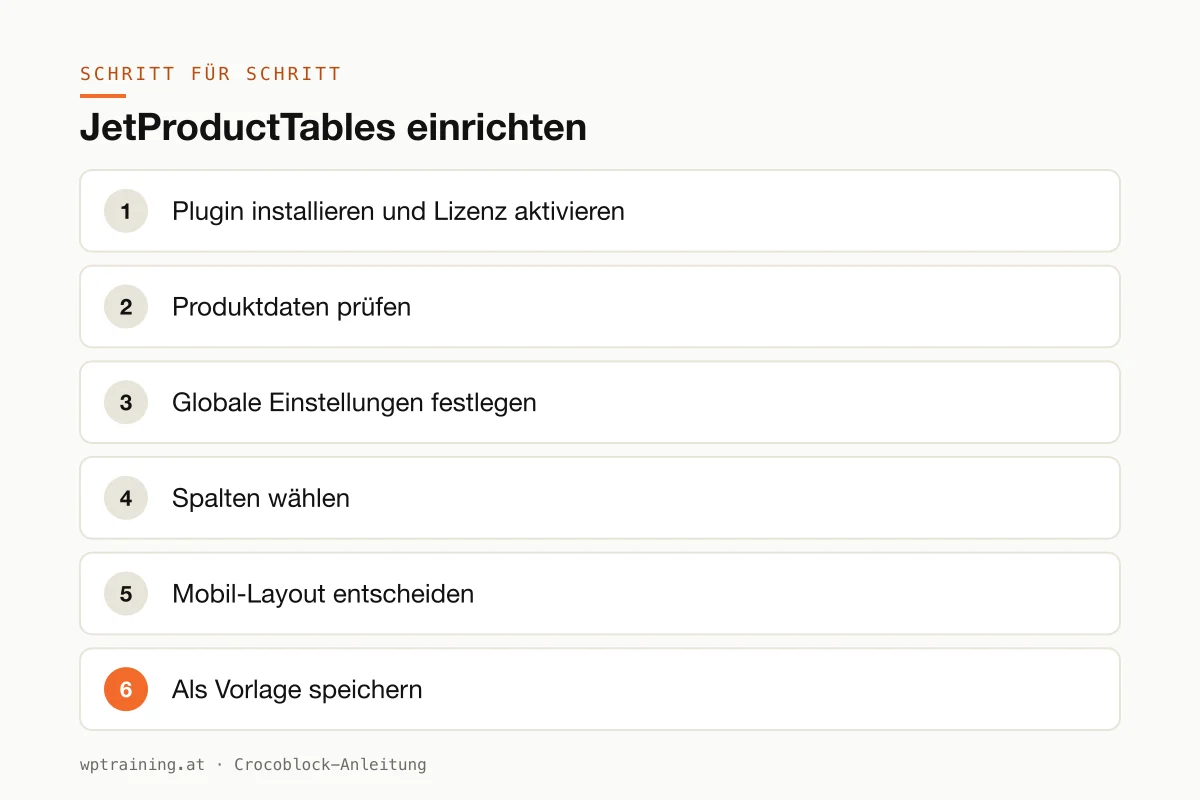
Schritt für Schritt: JetProductTables einrichten
Voraussetzung: WooCommerce läuft, Ihre Produkte haben saubere Daten. Eine Tabelle zeigt gnadenlos, wo Artikelnummern fehlen oder Attribute uneinheitlich gepflegt sind.
- Plugin installieren und Lizenz aktivieren. Laden Sie JetProductTables aus Ihrem Crocoblock-Konto, installieren Sie es unter Plugins → Installieren → Plugin hochladen und aktivieren Sie es. Den Lizenzschlüssel hinterlegen Sie im WordPress-Menü Crocoblock.
- Produktdaten prüfen. Gehen Sie Ihre Produkte durch, bevor Sie gestalten: Artikelnummer, Preis, Lagerstand, die Attribute, die Sie als Spalten zeigen wollen. Was hier fehlt, fehlt später in der Tabelle.
- Globale Einstellungen festlegen. Laut Hersteller richten Sie das Plugin über die Einstellungen von WooCommerce ein, unter WooCommerce → Einstellungen. Dort legen Sie fest, wie Produktdaten auf Shop-, Archiv- und Kategorieseiten ausgegeben werden.
- Spalten wählen. Für einen Nachbestell-Shop nehme ich meist: Vorschaubild, Name, Artikelnummer, Preis, Lagerstatus, Menge und Warenkorb-Button. Mehr Spalten machen die Tabelle nicht besser, sondern breiter.
- Mobil-Layout entscheiden. Wählen Sie, was am Handy passiert: scrollen, Spalten ausblenden, in Karten umwandeln oder aufklappen. Für die meisten Shops ist „gekürzt“ oder „Karten“ die bessere Wahl als seitliches Scrollen.
- Als Vorlage speichern. Speichern Sie die Konfiguration im Preset Manager, damit Sie sie für weitere Seiten wiederverwenden können.
- Tabelle ausgeben. Fügen Sie die Tabelle über den Block im Block-Editor ein oder per Shortcode an der gewünschten Stelle, etwa auf einer eigenen Seite „Schnellbestellung“.
- Testen. Bestellen Sie testweise drei Artikel direkt aus der Tabelle, am Desktop und am Handy, und prüfen Sie Filter und Sortierung.
Drei Praxisbeispiele
Elektrogroßhandel. Ein Händler aus Oberösterreich verkauft an Installateure, die Artikelnummern auswendig kennen. Eine Tabelle mit Suche, Artikelnummer, Menge und Warenkorb-Button ersetzt das Durchklicken durch Kategorien.
Weinhandlung. Ein Weinhändler aus der Wachau listet seine Weine nach Rebsorte, Jahrgang und Preis. Kunden sortieren nach Preis und filtern nach Herkunft.
Restaurant mit Abholung. Ein Wirtshaus in Graz nutzt die Speisekarten-Tabelle für Abholbestellungen. Am Handy werden die Zeilen zu Karten, damit niemand seitlich scrollen muss.
Typische Fehler und wie Sie sie vermeiden
Zu viele Spalten. Was am großen Monitor übersichtlich wirkt, ist am Handy unbenutzbar. Überlegen Sie für jede Spalte, ob sie die Kaufentscheidung wirklich beeinflusst.
Hunderte Produkte auf einmal laden. Setzen Sie eine Höchstzahl und nutzen Sie Seitennummerierung, Lazy Load oder „Mehr laden“. Sonst wird die Seite langsam.
Uneinheitliche Attribute. „Rot“, „rot“ und „Rot matt“ ergeben drei Filterwerte. Bereinigen Sie die Attribute vor dem Start.
Caching auf Seiten mit Lagerstand. Wenn Lagerstand und Preise in der Tabelle stehen, darf ein Cache keine veralteten Werte ausliefern. Prüfen Sie die Cache-Einstellungen für diese Seite.
Mehrere Filtersysteme gleichzeitig. Wenn Sie zusätzlich ein eigenes Filter-Plugin einsetzen, entscheiden Sie sich pro Seite für eines. Doppelte Filter verwirren Kunden.
Lohnt sich JetProductTables? Kosten und Alternativen
Laut Produktseite kostet JetProductTables als Einzellizenz 55 US-Dollar pro Jahr für eine Website, zeitweise mit einem reduzierten Aktionspreis. Enthalten sind ein Jahr Updates und Support. Das Paket All-Inclusive Plus mit allen 23 JetPlugins kostet 249 US-Dollar pro Jahr. Crocoblock nennt eine 30-tägige Geld-zurück-Garantie. (Preisstand Oktober 2026 — bitte vor dem Kauf prüfen.)
Es gibt mehrere spezialisierte Produkttabellen-Plugins für WooCommerce, teils mit kostenloser Basisversion. Wenn Sie nur eine einfache Bestellliste brauchen, lohnt ein Blick darauf. JetProductTables ist interessant, wenn Sie ohnehin mit Crocoblock arbeiten oder die verschiedenen Mobil-Layouts und Variantentabellen nutzen wollen. JetProductTables bei Crocoblock ansehen
Wie die Shop-Plugins zusammenpassen, steht in meiner Übersicht der Crocoblock-Plugins. Wer die Produktseite selbst gestalten will, findet das in der JetWooBuilder-Anleitung.
Häufige Fragen
Funktioniert JetProductTables mit Elementor?
Die Produktseite weist Elementor und den Block-Editor als unterstützte Editoren aus. Für die Ausgabe nennt sie einen eigenen Block und einen Shortcode, den Sie auch in Elementor einsetzen können.
Kann ich Varianten in einer Tabelle zeigen?
Ja. Laut Hersteller lassen sich Variantentabellen bauen, etwa nach Farbe, Größe oder Material, und direkt auf der Seite des variablen Produkts ausgeben.
Wie sieht die Tabelle am Handy aus?
Sie wählen zwischen vier Varianten: seitlich scrollbar, mit ausgeblendeten Spalten, als Produktkarten oder aufklappbar.
Können Kunden direkt aus der Tabelle bestellen?
Ja. Warenkorb-Button, Mengenauswahl und Attributauswahl sind als Spalten vorgesehen.
Hilfe beim Einrichten
Wenn Sie JetProductTables nicht allein einrichten möchten: In meiner WooCommerce-Schulung baue ich die Tabelle mit Ihnen gemeinsam an Ihrem Shop auf, remote, € 109,– pro Stunde. Wenn Sie den restlichen Shop in Elementor gestalten, ist die Elementor-Schulung die passende Ergänzung.
Newsletter
WordPress-Wissen per E-Mail
Neue Anleitungen und Praxistipps zu WordPress, Elementor und WooCommerce. Kein Spam, Abmeldung jederzeit.
Tags