Inhaltsverzeichnis (12)
Im Onlineshop ersetzt das Produktbild den Griff ins Regal. Kunden wollen sehen, wie die Jacke von hinten aussieht, wie groß der Topf neben einer Hand wirkt und ob das Blau wirklich das Blau ist. Die Standardgalerie von WooCommerce erledigt das solide, aber ohne viel Spielraum.
JetProductGallery ist das Crocoblock-Plugin, das genau diese Galerie austauscht. Sie bekommen mehrere Layouts, Videos in der Galerie, eine Lightbox mit Zoom und Bilder, die sich mit der gewählten Variante ändern.
Ich zeige hier, was JetProductGallery laut Hersteller kann, wie ich es einrichte und wann sich der Aufwand lohnt.
Die kurze Antwort
JetProductGallery lohnt sich für Shops, in denen Bilder den Kauf entscheiden: Mode, Möbel, Handwerk, Lebensmittel mit schöner Verpackung. Besonders dann, wenn Sie Videos zeigen oder Bilder pro Variante wechseln wollen. Es funktioniert laut Produktseite mit Elementor und dem Block-Editor (Gutenberg).
Haben Sie ein bis zwei Bilder pro Produkt und keine Varianten, reicht die WooCommerce-Galerie völlig.
Was JetProductGallery kann
Laut der offiziellen Produktseite bietet JetProductGallery diese Funktionen:
| Bereich | Was das konkret heißt |
|---|---|
| Layouts | Produktbilder als Raster, eigene Galerie-Layouts passend zur Marke |
| Bildquellen | WooCommerce-Produkte, beliebige Custom Post Types, eigene Bilder |
| Video | Ein Video als Hauptmedium, dazu Übersichten oder Anleitungsvideos auf der Produktseite |
| Lightbox | Bilder in einem Pop-up vergrößern, mit Vollbild, Zoom, Teilen, Zähler und Pfeilen |
| Animationen | Hover, Zoom, Flip, Swap, Rollover |
| Slider | Mehrere Bilder gleichzeitig zeigen, Produkt aus mehreren Blickwinkeln |
| Varianten | Eigene Bildergalerie je Variante, etwa nach Farbe oder Größe |
| Anker-Navigation | Scrollbares Bildlayout mit Sprungmarken zu den einzelnen Bildern |
Die Demos auf der Produktseite zeigen außerdem einen Einsatz außerhalb von Shops, etwa eine Lightbox-Galerie für Ferienwohnungen. Das passt zur Möglichkeit, Bilder aus eigenen Inhaltstypen zu ziehen.
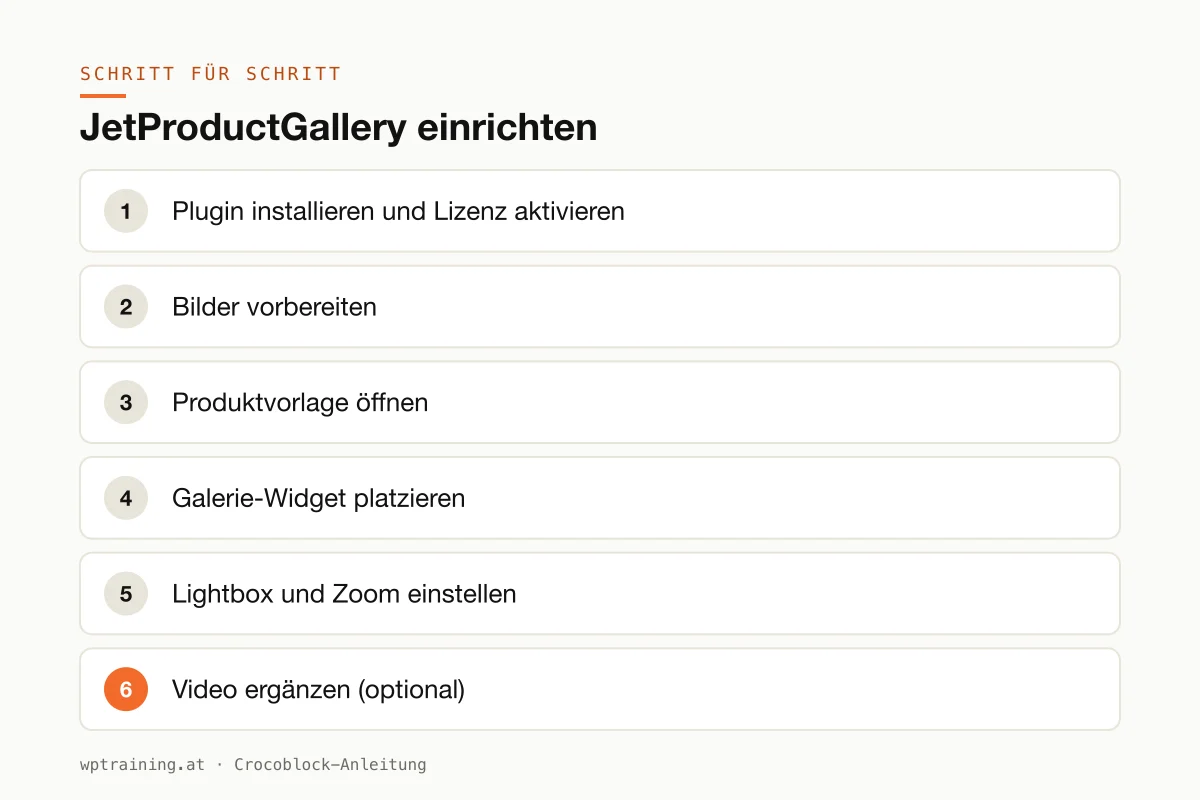
Schritt für Schritt: JetProductGallery einrichten
Voraussetzung: WooCommerce läuft, Ihre Produkte haben ein Beitragsbild und Galeriebilder. Für die Variantengalerie brauchen Sie variable Produkte mit mehreren Varianten.
- Plugin installieren und Lizenz aktivieren. Laden Sie JetProductGallery aus Ihrem Crocoblock-Konto, installieren Sie es unter Plugins → Installieren → Plugin hochladen und aktivieren Sie es. Den Lizenzschlüssel hinterlegen Sie im WordPress-Menü Crocoblock.
- Bilder vorbereiten. Bevor Sie irgendetwas gestalten: Bringen Sie Ihre Produktbilder auf ein einheitliches Seitenverhältnis und eine vernünftige Dateigröße. Keine Galerie der Welt rettet uneinheitlich zugeschnittene Fotos.
- Produktvorlage öffnen. Die Galerie sitzt dort, wo Ihre Einzelproduktseite gestaltet wird. Das ist entweder eine Vorlage aus JetWooBuilder, aus dem Elementor Theme Builder oder ein Block-Template im Block-Editor.
- Galerie-Widget platzieren. Ersetzen Sie die bisherige Produktgalerie durch ein Galerie-Widget bzw. einen Galerie-Block von JetProductGallery. Wählen Sie das Layout: Raster für ruhige Seiten, Slider, wenn viele Bilder zusammenkommen.
- Lightbox und Zoom einstellen. Aktivieren Sie die Lightbox und legen Sie fest, welche Bedienelemente sichtbar sind. Ich lasse meist Vollbild, Zoom und Pfeile an und schalte Teilen ab, wenn es niemand braucht.
- Video ergänzen (optional). Wenn Sie ein Produktvideo haben, binden Sie es als Teil der Galerie ein. Prüfen Sie dabei, wie das Video eingebettet wird, denn externe Videodienste sind ein Thema für Ihre Datenschutzerklärung.
- Varianten testen. Öffnen Sie ein variables Produkt im Frontend, wählen Sie eine andere Farbe und prüfen Sie, ob die Galerie wechselt. Danach dasselbe am Handy.
Drei Praxisbeispiele
Trachtenmode. Ein Geschäft in Salzburg verkauft Dirndl in mehreren Farben. Mit der Variantengalerie sehen Kundinnen nach der Farbwahl sofort die richtigen Fotos statt eines Sammelbilds.
Möbeltischlerei. Eine Tischlerei aus Vorarlberg zeigt einen Esstisch im Slider aus mehreren Blickwinkeln, dazu ein kurzes Video zur Oberfläche. In der Lightbox mit Zoom wird die Holzmaserung sichtbar.
Ferienwohnungen. Ein Vermieter im Pinzgau nutzt die Galerie ohne Shop: Die Bilder jeder Wohnung kommen aus einem eigenen Inhaltstyp und öffnen sich in der Lightbox.
Typische Fehler und wie Sie sie vermeiden
Riesige Originalbilder hochladen. Die Galerie zeigt, was Sie ihr geben. Fotos direkt aus der Kamera bremsen jede Produktseite. Komprimieren Sie vorher und nutzen Sie moderne Bildformate.
Zu viele Effekte. Hover, Flip und Rollover gleichzeitig wirken unruhig und lenken vom Produkt ab. Ein Effekt reicht.
Zwei Galerien auf einer Seite. Wenn das Theme seine Galerie weiterhin ausgibt, sehen Sie die Bilder doppelt. Prüfen Sie die Produktvorlage und entfernen Sie die alte Galerie.
Videos ohne Rücksicht auf Datenschutz. Eingebettete Videos von externen Plattformen laden Daten von Drittanbietern. Klären Sie das, bevor die Seite live geht.
Caching vergessen. Nach dem Umbau sieht man im Frontend oft noch die alte Galerie. Leeren Sie den Cache, bevor Sie einen Fehler suchen.
Lohnt sich JetProductGallery? Kosten und Alternativen
Laut Produktseite kostet JetProductGallery als Einzellizenz 43 US-Dollar pro Jahr für eine Website, zeitweise mit einem reduzierten Aktionspreis. Enthalten sind ein Jahr Updates und Support. Das Paket All-Inclusive Plus mit allen 23 JetPlugins kostet 249 US-Dollar pro Jahr. Crocoblock nennt eine 30-tägige Geld-zurück-Garantie. (Preisstand Oktober 2026 — bitte vor dem Kauf prüfen.)
Ehrlich gesagt: Für viele kleine Shops ist die WooCommerce-Standardgalerie gut genug, und Elementor Pro bringt ebenfalls ein Produktbilder-Widget mit. Es gibt außerdem kostenlose Plugins für Variantenbilder. JetProductGallery spielt seine Stärke aus, wenn Sie Video, Lightbox-Steuerung, Variantenbilder und mehrere Layouts aus einer Hand wollen, und wenn Sie ohnehin mit Crocoblock arbeiten. JetProductGallery bei Crocoblock ansehen
Wie die Shop-Plugins von Crocoblock zusammenspielen, zeige ich in meiner Übersicht der Crocoblock-Plugins.
Häufige Fragen
Funktioniert JetProductGallery ohne WooCommerce?
Laut Produktseite kann die Galerie Bilder auch aus beliebigen Custom Post Types und aus eigenen Bildern beziehen. Der Schwerpunkt liegt aber klar auf Produktseiten.
Kann ich Produktvideos in die Galerie einbauen?
Ja. Laut Hersteller lässt sich ein Video als Hauptmedium einbetten, dazu weitere Videos wie Übersichten oder Anleitungen.
Wechseln die Bilder automatisch, wenn Kunden eine Variante wählen?
Das ist eine der Kernfunktionen: Sie können pro Variante eine eigene Bildergalerie zeigen, etwa nach Farbe oder Größe.
Brauche ich dafür JetWooBuilder?
Nicht zwingend. Die Galerie gibt es als Elementor-Widget und für den Block-Editor. Sie brauchen nur eine Stelle, an der Sie die Produktseite gestalten können.
Hilfe beim Einrichten
Wenn Sie JetProductGallery nicht allein einrichten möchten: In meiner Elementor-Schulung richte ich es mit Ihnen gemeinsam an Ihrer eigenen Website ein, remote, € 109,– pro Stunde. Geht es um den ganzen Shop, also Produkte, Versand und Zahlungsarten, starten Sie besser mit der WooCommerce-Schulung.
Newsletter
WordPress-Wissen per E-Mail
Neue Anleitungen und Praxistipps zu WordPress, Elementor und WooCommerce. Kein Spam, Abmeldung jederzeit.
Tags