Inhaltsverzeichnis (12)
Immer mehr Menschen suchen nicht mehr nur bei Google, sondern fragen ChatGPT, Perplexity oder Gemini. Für Website-Betreiber stellen sich damit zwei neue Fragen: Wie werden meine Inhalte dort gefunden? Und will ich überhaupt, dass jeder KI-Crawler alles liest?
JetGEO ist das Crocoblock-Plugin für genau diese Fragen. „GEO“ steht für Generative Engine Optimization, also die Optimierung für KI-gestützte Suchsysteme. Das Plugin erzeugt eine llms.txt, regelt den Zugriff von KI-Crawlern und protokolliert deren Besuche.
Ich beschäftige mich mit dem Thema für meine eigene Website und für Kundenprojekte. In dieser Anleitung zeige ich, was JetGEO kann, wie Sie es einrichten und wo ich beim Nutzen vorsichtig bin.
Die kurze Antwort
JetGEO ist sinnvoll, wenn Sie bewusst steuern wollen, welche Inhalte KI-Systeme sehen, und wenn Sie wissen möchten, welche KI-Crawler Ihre Website besuchen. Es arbeitet unabhängig vom Page Builder, Sie brauchen dafür weder Elementor noch Bricks.
Was es nicht kann: Ihnen garantieren, dass ChatGPT Sie empfiehlt. Wie stark Formate wie llms.txt von KI-Systemen tatsächlich genutzt werden, ist derzeit offen. Gute, klar strukturierte Inhalte bleiben die Grundlage.
Was JetGEO kann
Laut der offiziellen Produktseite:
| Funktion | Was dahinter steckt |
|---|---|
| llms.txt automatisch | Eine strukturierte Zusammenfassung der öffentlichen Inhalte wird erzeugt und laufend aktualisiert |
| KI-Assistent für llms.txt | Über WordPress-Connectors lässt sich ein KI-Assistent anbinden, der die Vorlage erstellt und verfeinert |
| Crawler-Zugriff steuern | Bestimmte KI-Crawler über die robots.txt erlauben oder sperren, ohne die Regeln für normale Suchmaschinen zu ändern |
| Markdown-Ausgabe | Ausgewählte Inhaltstypen wie Seiten, Beiträge und Produkte als schlankes Markdown statt HTML für KI bereitstellen |
| Sichtbarkeitsregeln | Pro Inhaltstyp festlegen, was KI sehen darf, einzelne Seiten und Beiträge ausschließen |
| Crawler-Protokoll | Jeder Besuch eines bekannten KI-Crawlers wird mit Anfrage und Antwort erfasst |
| Dynamische Vorlagen | Dynamische Tags ziehen Website-Name, Inhalte und Artikellisten automatisch in llms.txt und Markdown-Vorlagen |
| Einrichtungsassistent | Analysiert den Stand der Website und bündelt die wichtigsten Einstellungen auf einer Seite |
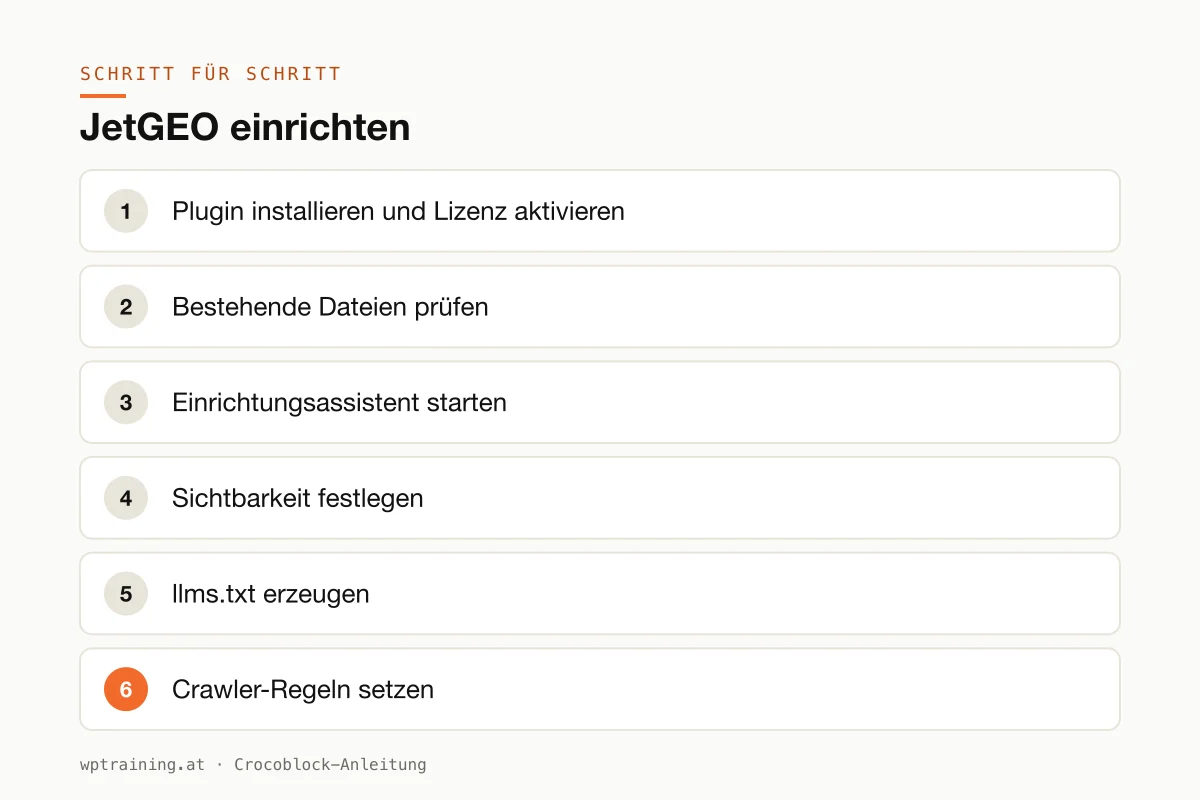
Schritt für Schritt: JetGEO einrichten
Praxisbeispiel: Ein Steuerberatungsbüro in Wien hat einen Ratgeber-Bereich mit 60 Artikeln und will, dass KI-Systeme genau diese Inhalte finden, nicht aber interne Download-Seiten.
- Plugin installieren und Lizenz aktivieren. Laden Sie JetGEO aus Ihrem Crocoblock-Konto herunter, installieren Sie es unter Plugins → Installieren → Plugin hochladen und aktivieren Sie die Lizenz im Crocoblock-Dashboard in WordPress.
- Bestehende Dateien prüfen. Gibt es schon eine llms.txt oder eigene Regeln in der robots.txt, etwa von Ihrem SEO-Plugin? Notieren Sie das. Zwei Werkzeuge, die dieselbe Datei schreiben, führen zu Durcheinander.
- Einrichtungsassistent starten. Der Assistent analysiert den aktuellen Stand und zeigt die wichtigsten Einstellungen auf einer Seite. Gehen Sie ihn einmal vollständig durch.
- Sichtbarkeit festlegen. Geben Sie Beiträge und die wichtigsten Seiten für KI frei. Schließen Sie aus, was dort nichts verloren hat: Danke-Seiten, interne Downloads, veraltete Aktionen.
- llms.txt erzeugen. Lassen Sie die Datei automatisch erstellen und prüfen Sie das Ergebnis im Browser unter
ihre-domain.at/llms.txt. Stimmen Titel und Beschreibung? Sind die richtigen Artikel verlinkt?
- Crawler-Regeln setzen. Entscheiden Sie bewusst, welche KI-Crawler Zugriff bekommen. Wer in KI-Antworten auftauchen möchte, sollte die großen Anbieter nicht pauschal sperren. Die Regeln für Google und Bing bleiben davon unberührt.
- Markdown-Ausgabe aktivieren. Für die freigegebenen Inhaltstypen stellen Sie die schlanke Markdown-Fassung bereit.
- Nach einigen Wochen auswerten. Schauen Sie in das Crawler-Protokoll: Welche Bots kommen, was rufen sie ab, bekommen sie eine sinnvolle Antwort? Passen Sie die Regeln anhand dieser echten Daten an.
Drei Praxisbeispiele
Fachblog eines Beratungsbüros. Ratgeber-Artikel werden freigegeben, Angebotsseiten und Downloads bleiben ausgeschlossen. Das Protokoll zeigt nach einem Monat, welche Artikel KI-Crawler am häufigsten abrufen.
Onlineshop für Fachhandel. Produktseiten werden als Markdown bereitgestellt, Warenkorb, Konto und Kasse bleiben gesperrt. Crawler von Anbietern, mit denen der Shop nichts zu tun haben will, werden ausgesperrt.
Agentur mit mehreren Kundenseiten. Ein einheitliches Vorgehen für alle Kunden: gleiche Regeln, gleiche Auswertung. Laut Crocoblock rechnet sich bei vielen Websites dann das All-Inclusive-Paket statt einzelner Lizenzen.
Typische Fehler und wie Sie sie vermeiden
- Alles sperren aus Vorsicht. Wer jeden KI-Crawler blockiert, taucht in KI-Antworten nicht auf. Treffen Sie die Entscheidung bewusst, nicht aus Reflex.
- Zwei Plugins für dieselbe Datei. Wenn SEO-Plugin und JetGEO beide eine llms.txt oder robots.txt verwalten, gewinnt eines, und Sie wissen nicht welches. Legen Sie fest, wer zuständig ist.
- Caching und CDN. Wird die robots.txt oder llms.txt vom Cache ausgeliefert, sehen Crawler alte Regeln. Nach Änderungen Cache leeren und die Dateien direkt im Browser prüfen.
- Zu hohe Erwartungen. Eine llms.txt ersetzt keine guten Inhalte. Wenn Ihre Seiten keine klaren Antworten geben, ändert auch das beste Plugin nichts.
- Normale SEO vernachlässigen. KI-Systeme stützen sich oft auf Suchergebnisse. Saubere Titel, Meta-Beschreibungen und interne Links bleiben die Basis.
Lohnt sich JetGEO? Kosten und Alternativen
Laut Produktseite kostet JetGEO 55 US-Dollar pro Jahr für eine Website, zeitweise zeigt Crocoblock dort einen reduzierten Aktionspreis. Es ist außerdem in den Paketen All-Inclusive (ab 199 US-Dollar pro Jahr), All-Inclusive Plus (249 US-Dollar pro Jahr) und Lifetime (999 US-Dollar einmalig) enthalten. Wer schon ein solches Paket hat, bekommt JetGEO ohne Aufpreis. (Preisstand Oktober 2026 — bitte vor dem Kauf prüfen.)
Ehrlich gesagt: Eine einfache llms.txt und ein paar Zeilen in der robots.txt können Sie auch von Hand pflegen, und manche SEO-Plugins bieten inzwischen selbst eine llms.txt-Funktion. JetGEO lohnt sich vor allem, wenn Sie Sichtbarkeitsregeln pro Inhaltstyp, die Markdown-Ausgabe und vor allem das Crawler-Protokoll nutzen wollen. Haben Sie ohnehin ein Crocoblock-Paket, spricht wenig dagegen, es auszuprobieren. JetGEO bei Crocoblock ansehen
Welche weiteren Plugins in Frage kommen, zeigen meine Crocoblock-Übersicht und die WordPress-Plugin-Empfehlungen 2026.
Häufige Fragen
Was ist eine llms.txt?
Eine Textdatei im Hauptverzeichnis Ihrer Website, die KI-Systemen eine strukturierte Übersicht der wichtigsten Inhalte gibt, ähnlich wie eine Sitemap für Suchmaschinen. Ob und wie stark KI-Anbieter sie auswerten, ist derzeit nicht einheitlich geklärt.
Beeinflusst JetGEO mein Google-Ranking?
Laut Crocoblock lassen sich KI-Crawler steuern, ohne die Regeln für normale Suchmaschinen zu ändern. Auf Ihr Google-Ranking sollte das Plugin also keinen direkten Einfluss haben.
Brauche ich Elementor für JetGEO?
Nein. JetGEO arbeitet laut Crocoblock unabhängig vom Page Builder und greift direkt auf die WordPress-Inhalte zu.
Kann ich bestimmte KI-Crawler aussperren?
Ja. JetGEO erkennt bekannte KI-Crawler und legt gezielte Regeln zum Erlauben oder Sperren in der robots.txt an. Beachten Sie: Die robots.txt ist eine Bitte, kein technischer Schutz.
Hilfe beim Einrichten
Wenn Sie JetGEO oder Ihre Website insgesamt für KI-Suche aufstellen möchten: In meiner WordPress-Schulung gehe ich das mit Ihnen gemeinsam an Ihrer eigenen Website durch, remote, € 109,– pro Stunde. Arbeiten Sie mit Elementor, passt auch die Elementor-Schulung.
Newsletter
WordPress-Wissen per E-Mail
Neue Anleitungen und Praxistipps zu WordPress, Elementor und WooCommerce. Kein Spam, Abmeldung jederzeit.
Tags