
Inhaltsverzeichnis (12)
Bei teureren Produkten kauft kaum jemand beim ersten Besuch. Man schaut sich drei Fahrradanhänger an, öffnet sie in Tabs, vergleicht Gewicht und Preis, schließt den Browser und kommt zwei Tage später wieder. Wenn der Shop dann nichts mehr weiß, beginnt die Suche von vorne.
Zwei Funktionen helfen genau an dieser Stelle: ein Produktvergleich, der die wichtigsten Daten nebeneinanderstellt, und eine Merkliste, auf der Kunden Favoriten parken. JetCompareWishlist von Crocoblock bringt beides für WooCommerce-Shops mit, die mit Elementor gebaut sind.
Ich zeige, was das Plugin laut Hersteller kann, wie ich es einrichte und wann Sie es weglassen sollten. Vorweg: Die Produktseite von Crocoblock ist bei diesem Plugin sehr knapp. Ich halte mich deshalb eng an das, was dort steht, und sage dazu, wo Sie selbst testen sollten.
Die kurze Antwort
JetCompareWishlist lohnt sich für Shops mit erklärungsbedürftigen oder teureren Produkten, bei denen Kunden Daten vergleichen und Entscheidungen vertagen: Technik, Sportgeräte, Möbel, Werkzeug. Laut Produktseite arbeitet es mit dem Elementor-Editor.
Wenn Ihre Produkte günstig sind und spontan gekauft werden, brauchen Sie weder Vergleich noch Merkliste. Dann sind das nur zusätzliche Buttons, die vom Warenkorb ablenken.
Was JetCompareWishlist kann
Die offizielle Produktseite ist bei diesem Plugin knapp gehalten. Sie nennt vier Kernfunktionen:
| Funktion | Was das konkret heißt |
|---|---|
| Produkte nach beliebigen Daten vergleichen | Sie legen fest, nach welchen Merkmalen Produkte verglichen werden |
| Übersichtliche Merklisten | Aufbau und Aussehen der Merkliste gestalten Sie passend zu Ihrem Shop |
| Vergleichs- und Merklisten-Buttons | Besucher legen Produkte per Klick auf die jeweilige Liste |
| Zähler für Vergleich und Merkliste | Kunden sehen, wie viele Produkte sich in der jeweiligen Liste befinden |
Die Funktionen kommen als Elementor-Widgets. Mehr Details nennt die Produktseite nicht, deshalb beschreibe ich die Einrichtung unten bewusst allgemein und nicht Menüpunkt für Menüpunkt.
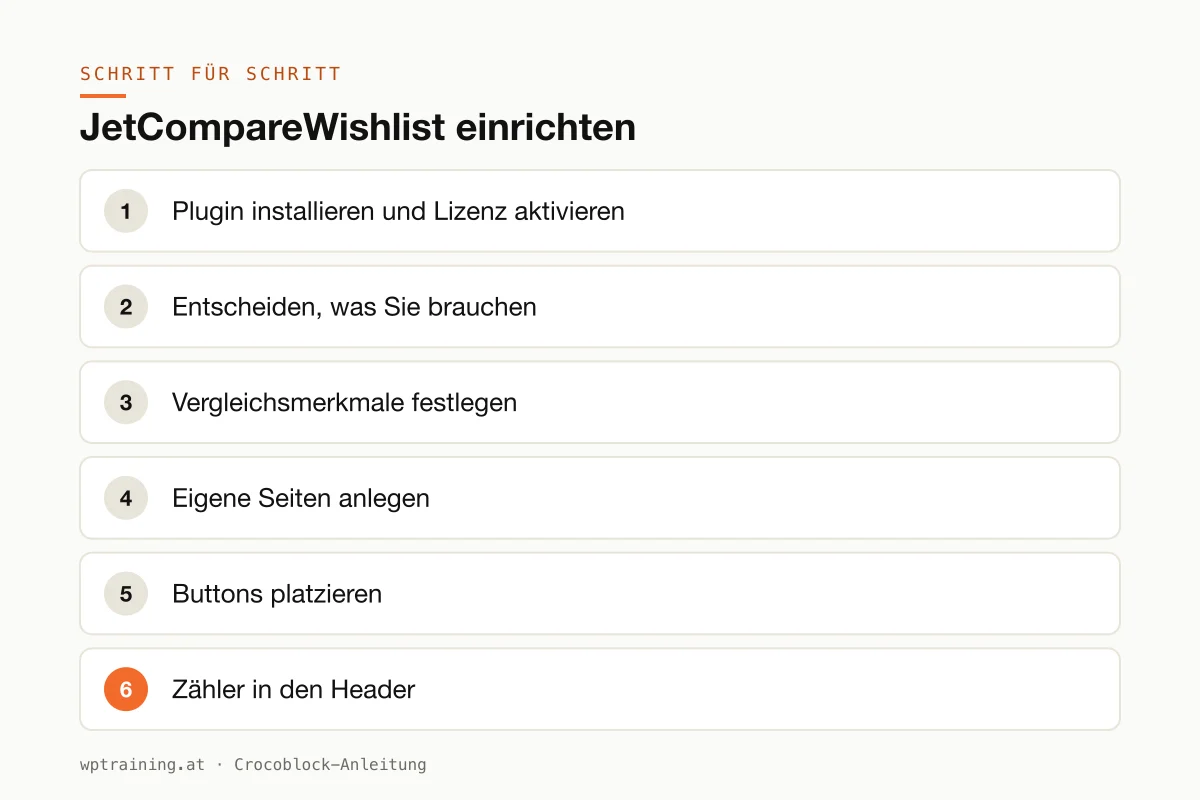
Schritt für Schritt: JetCompareWishlist einrichten
Voraussetzung: WooCommerce und Elementor laufen, und Ihre Produkte haben gepflegte Attribute. Ein Vergleich ist nur so gut wie die Daten, die er nebeneinanderstellt.
- Plugin installieren und Lizenz aktivieren. Laden Sie JetCompareWishlist aus Ihrem Crocoblock-Konto, installieren Sie es unter Plugins → Installieren → Plugin hochladen und aktivieren Sie es. Den Lizenzschlüssel hinterlegen Sie im WordPress-Menü Crocoblock.
- Entscheiden, was Sie brauchen. Vergleich, Merkliste oder beides? Ich empfehle, mit einer Funktion zu starten. Bei technischen Produkten ist das meist der Vergleich, bei Mode und Einrichtung die Merkliste.
- Vergleichsmerkmale festlegen. Überlegen Sie, welche Daten wirklich verglichen werden: Preis, Gewicht, Maße, Material, Leistung. Diese Daten müssen bei allen Produkten als Attribute gepflegt sein, sonst entstehen Lücken in der Tabelle.
- Eigene Seiten anlegen. Legen Sie je eine Seite für den Vergleich und die Merkliste an und gestalten Sie diese in Elementor mit den passenden Widgets des Plugins.
- Buttons platzieren. Setzen Sie die Vergleichs- und Merklisten-Buttons auf die Produktseite und in die Produktkacheln im Shop. Gestalten Sie die Produktseite mit JetWooBuilder, sitzen die Buttons direkt in dieser Vorlage.
- Zähler in den Header. Ein kleines Symbol mit Zähler im Kopfbereich zeigt Kunden jederzeit, dass ihre Liste noch da ist.
- Testen. Legen Sie drei Produkte auf die Vergleichsliste, öffnen Sie die Vergleichsseite und prüfen Sie, ob alle Merkmale gefüllt sind. Danach dasselbe am Handy und in einem privaten Browserfenster.
Drei Praxisbeispiele
Fahrradhändler. Ein Händler aus Innsbruck verkauft E-Bikes. Im Vergleich stehen Akkukapazität, Gewicht, Rahmengröße und Preis nebeneinander. Das erspart viele Telefonate mit der immer gleichen Frage.
Wohnaccessoires. Ein kleiner Onlineshop aus Wien für Leuchten und Textilien setzt nur auf die Merkliste. Kundinnen sammeln Favoriten und kommen später zum Kauf zurück.
Werkzeugfachhandel. Ein Händler für Profiwerkzeug nutzt beide Funktionen: den Vergleich für Akkuschrauber und die Merkliste für Handwerker, die eine Bestellung über mehrere Tage zusammenstellen.
Typische Fehler und wie Sie sie vermeiden
Vergleich ohne saubere Attribute. Wenn bei der Hälfte der Produkte das Gewicht fehlt, wirkt der Vergleich unfertig. Pflegen Sie die Daten zuerst.
Zu viele Buttons auf der Produktkachel. Warenkorb, Vergleich, Merkliste, Schnellansicht: Irgendwann sieht die Kachel aus wie eine Fernbedienung. Weniger ist hier mehr.
Caching unterschätzt. Merklisten und Zähler sind pro Besucher unterschiedlich. Prüfen Sie nach der Einrichtung, ob ein Cache veraltete Zählerstände ausliefert.
Theme bringt schon eine Merkliste mit. Manche Shop-Themes haben eine eigene Wunschliste. Zwei parallele Systeme verwirren Kunden. Deaktivieren Sie eines.
Zu viele Jet-Plugins aktiv. Aktivieren Sie nur, was Sie einsetzen. Jedes Plugin lädt Code, auch wenn es auf der Seite gerade nichts tut.
Lohnt sich JetCompareWishlist? Kosten und Alternativen
Laut Produktseite kostet JetCompareWishlist als Einzellizenz 43 US-Dollar pro Jahr für eine Website, zeitweise mit einem reduzierten Aktionspreis. Enthalten sind ein Jahr Updates und Support. Das Paket All-Inclusive Plus mit allen 23 JetPlugins kostet 249 US-Dollar pro Jahr. Crocoblock nennt eine 30-tägige Geld-zurück-Garantie. (Preisstand Oktober 2026 — bitte vor dem Kauf prüfen.)
Ehrlich gesagt ist das eine Funktion, für die es viele Alternativen gibt, auch kostenlose Wunschlisten- und Vergleichs-Plugins für WooCommerce. Wenn Sie nur eine einfache Merkliste wollen, reicht oft eine solche Lösung. JetCompareWishlist ist dann sinnvoll, wenn Sie Ihren Shop ohnehin mit Crocoblock und Elementor bauen und alles im selben Baukasten gestalten möchten. JetCompareWishlist bei Crocoblock ansehen
Wie die Shop-Plugins zusammenspielen, zeige ich in meiner Übersicht der Crocoblock-Plugins.
Häufige Fragen
Kann ich nur die Merkliste ohne Vergleich nutzen?
Ja, die beiden Funktionen sind getrennt. Sie platzieren nur die Buttons und Widgets, die Sie brauchen.
Nach welchen Merkmalen werden Produkte verglichen?
Laut Hersteller legen Sie die Vergleichsparameter selbst fest. In der Praxis sind das meist Preis und die Produktattribute, die Sie in WooCommerce pflegen.
Funktioniert JetCompareWishlist mit dem Block-Editor?
Auf der Produktseite ist nur der Elementor-Editor als unterstützter Editor ausgewiesen. Planen Sie also mit Elementor.
Müssen Kunden dafür ein Konto anlegen?
Das nennt die Produktseite nicht. Testen Sie vor dem Start, wie sich die Merkliste für Gäste und für angemeldete Kunden verhält.
Hilfe beim Einrichten
Wenn Sie JetCompareWishlist nicht allein einrichten möchten: In meiner Elementor-Schulung richte ich es mit Ihnen gemeinsam an Ihrer eigenen Website ein, remote, € 109,– pro Stunde. Für Produktdaten, Attribute und den Shop dahinter ist die WooCommerce-Schulung der richtige Rahmen.
Newsletter
WordPress-Wissen per E-Mail
Neue Anleitungen und Praxistipps zu WordPress, Elementor und WooCommerce. Kein Spam, Abmeldung jederzeit.
Tags