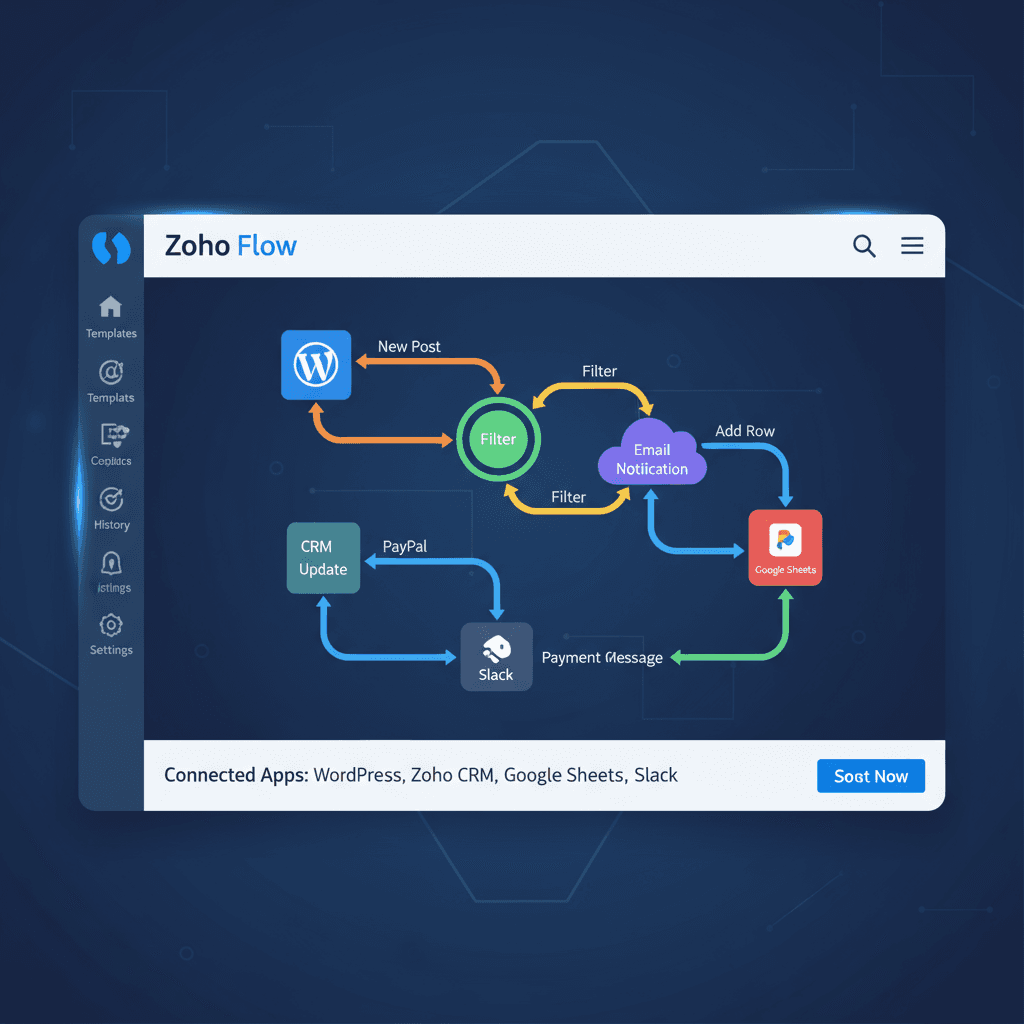
Vous utilisez Elementor pour votre site WordPress et souhaitez traiter automatiquement les données de vos formulaires ? Zoho Flow le rend possible. Sans connaissances en programmation. Je vous montre comment fonctionne la connexion et à quoi vous devez faire attention.
Pourquoi combiner Elementor et Zoho Flow ?
Elementor Pro dispose d'une fonction de formulaire intégrée. Demandes de contact, inscriptions à la newsletter, génération de leads. Zoho Flow relie ces formulaires à plus de 1 000 autres applications. Zoho CRM, Google Sheets, Slack, outils d'email marketing.
Mon expérience : cette combinaison fait gagner des heures par semaine. Plus besoin de transférer les données manuellement. Particulièrement utile si vous recevez régulièrement des demandes ou des leads.
Comment connecter les formulaires Elementor à Zoho Flow
1. Activer Elementor Pro
Les formulaires ne sont disponibles que dans Elementor Pro. Sans Pro, pas de fonction de formulaire.
2. Configurer Zoho Flow
Connectez-vous à Zoho Flow. Créez un nouveau flux.
3. Choisir un déclencheur
Choisissez « Elementor Pro » comme déclencheur, puis « Form submission added ». Le workflow démarre automatiquement à chaque envoi de formulaire.
4. Connecter Elementor à Zoho Flow
Suivez les instructions à l'écran. Zoho Flow a besoin de vos identifiants WordPress.
5. Définir une action
Que doit-il advenir des données du formulaire ? Exemples :
- Enregistrer les données comme nouveau lead dans Zoho CRM
- Écrire les informations dans un Google Sheet
- Vous envoyer une notification par e-mail
6. Associer les données (mappage)
Associez les champs du formulaire aux champs de l'application cible. « E-Mail » du formulaire devient « E-Mail-Adresse » dans Zoho CRM.
7. Tester et activer
Testez avec un formulaire d'essai. Ça fonctionne ? Activez le flux. À partir de maintenant, l'automatisation s'exécute en arrière-plan.
Conseils pratiques
- Pour chaque nouveau lead, vérifiez si l'adresse e-mail existe déjà. Cela évite les doublons dans le CRM.
- Utilisez les conditions dans Zoho Flow. Ainsi, des contenus de formulaire différents déclenchent des actions différentes.
- Documentez vos workflows. Les modifications ultérieures seront alors plus rapides.
- Commencez petit. D'abord un formulaire de contact vers l'e-mail. Puis étendez étape par étape.
Mon expérience
Je travaille avec WordPress depuis plus de 8 ans. Elementor et Zoho Flow forment une combinaison puissante. Surtout pour les entreprises sans service informatique propre. La configuration est simple et le gain de temps est perceptible.
Lancez-vous maintenant
Testez l'automatisation avec Elementor et Zoho Flow. Vous remarquerez le gain de temps dès le premier jour.
Des questions sur la configuration ? Ou avez-vous besoin d'une solution sur mesure ? Contactez-moi – je me ferai un plaisir de vous aider.
Questions fréquentes
Qu'est-ce que Zoho Flow et à quoi sert-il ?
Zoho Flow est un outil d'automatisation qui relie différentes applications entre elles. Il transfère par exemple automatiquement les données des formulaires Elementor vers Zoho CRM, Google Sheets ou d'autres services.
Comment connecter un formulaire Elementor à Zoho CRM ?
Créez un nouveau flux dans Zoho Flow, choisissez Elementor comme déclencheur et Zoho CRM comme action. Associez ensuite les champs du formulaire aux champs du CRM.
Zoho Flow est-il conforme au RGPD ?
Oui. Zoho propose des centres de données dans l'UE et un accord de traitement des données (DPA). Lors de la configuration, choisissez la région UE.
Articles complémentaires
- Elementor Kurs & Schulung – Jetzt informieren
- Automatisierung mit Zoho One Suite und Elementor – Ihre komplette Business-Lösung
- Elementor Grundlagen: Einsteiger Tutorial für WordPress
- Warum Elementor der beste Page Builder für WordPress ist
- Elementor Pro mit Newsletter-Programmen verbinden – Die besten Optionen im Vergleich
Elementor Pro: Les widgets de formulaire sur lesquels repose cette automatisation font partie de la version Pro d'Elementor. Découvrir Elementor Pro