Inhaltsverzeichnis (13)
Sie nutzen Elementor und wollen Ihre Geschäftsprozesse automatisieren? Zoho One bringt über 40 Business-Apps unter ein Dach. CRM, Buchhaltung, Projektmanagement. Ich zeige Ihnen, wie Sie Elementor mit Zoho One verbinden. Und warum sich das gerade für kleinere Unternehmen lohnt.
Was ist Zoho One und warum lohnt sich die Integration?
Zoho One ist eine Business-Suite. Über 40 Apps, ein Login. Zoho CRM, Zoho Books (Buchhaltung), Zoho Desk (Support), Zoho Campaigns (E-Mail-Marketing) und mehr.
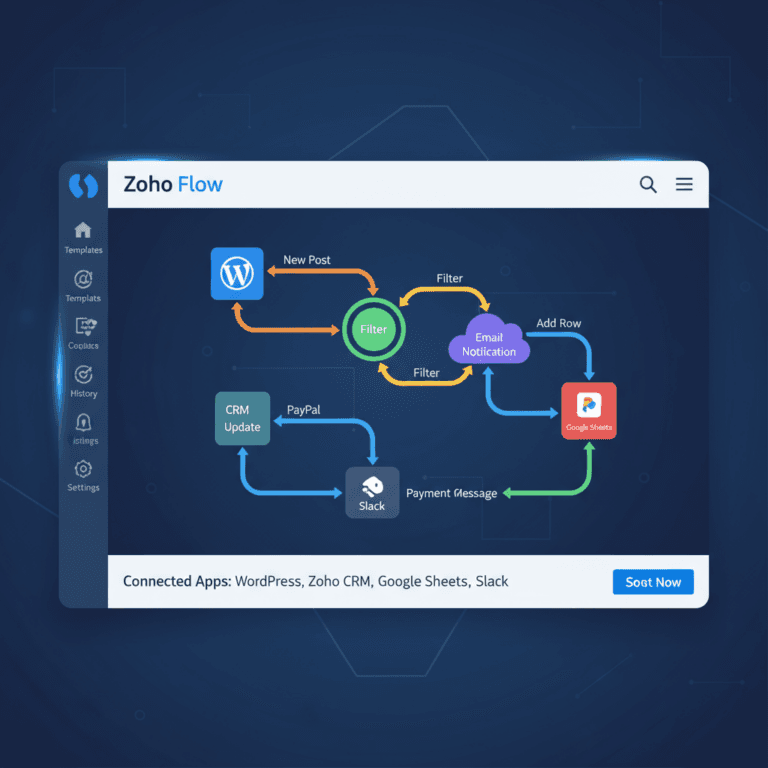
Wenn Sie Elementor Pro nutzen, können Sie über Zoho Flow alle diese Apps mit Ihren Formularen verbinden. Meine Erfahrung: Gerade für kleinere Unternehmen ist das ideal. Eine Integration, alle Zoho-Tools verfügbar.
Die wichtigsten Zoho One Anwendungen für WordPress
- Zoho CRM: Kundenanfragen und Leads automatisch verwalten
- Zoho Books: Rechnungen aus Formulardaten erstellen
- Zoho Campaigns: Newsletter-Abonnenten direkt in E-Mail-Listen eintragen
- Zoho Desk: Support-Tickets aus Kontaktformularen anlegen
- Zoho Marketing Automation: Marketing-Kampagnen automatisch starten
So verbinden Sie Elementor mit Zoho One
1. Zoho Flow Plugin installieren
Das offizielle Zoho Flow Plugin für WordPress installieren. Es verbindet Ihre WordPress-Installation mit der Zoho Flow Plattform.
2. Zoho Flow Konto einrichten
Bei Zoho Flow anmelden. Neuen Flow (Workflow) erstellen.
3. Elementor als Trigger festlegen
„Elementor Pro“ als Trigger wählen, dann „Form submission added“. Der Workflow startet automatisch bei jeder Formular-Absendung.
4. Zoho Flow mit WordPress verbinden
Den Anweisungen am Bildschirm folgen. Sie brauchen Ihre WordPress-Zugangsdaten für die Autorisierung.
5. Zoho One Anwendungen auswählen
Jetzt wählen Sie, wohin die Daten fließen. Mehrere Aktionen lassen sich kombinieren:
- Kontakt in Zoho CRM anlegen
- Rechnung in Zoho Books erstellen
- Abonnent zu Zoho Campaigns hinzufügen
- Support-Ticket in Zoho Desk öffnen
6. Felder zuordnen (Mapping)
Formularfelder aus Elementor den Zoho-Feldern zuordnen. Beispiel: „E-Mail“ im Formular wird zu „E-Mail-Adresse“ in Zoho CRM.
7. Duplikat-Prüfung einrichten
Mein Tipp: Immer prüfen, ob ein Kontakt schon existiert. Sonst haben Sie doppelte Einträge im CRM. Die „Decision“-Funktion in Zoho Flow macht das möglich.
8. Testen und aktivieren
Workflow mit einem Probeformular testen. In allen verbundenen Zoho-Apps prüfen, ob die Daten ankommen. Passt alles? Flow aktivieren.
Praktische Anwendungsbeispiele
Beispiel 1: Kompletter Lead-Prozess
Ein Interessent füllt Ihr Kontaktformular aus. Was dann automatisch passiert:
- Lead wird in Zoho CRM angelegt
- Sie bekommen eine E-Mail-Benachrichtigung
- Kontakt landet in Ihrer Newsletter-Liste in Zoho Campaigns
Beispiel 2: Automatische Rechnungserstellung
Jemand bucht über Ihr Formular einen Kurs oder eine Dienstleistung:
- Kunde wird in Zoho Books als Kontakt angelegt
- Rechnung wird automatisch erstellt und versendet
- CRM-Eintrag für die weitere Betreuung
Beispiel 3: Support-Anfragen zentral verwalten
Bei jeder Support-Anfrage über Ihr Formular:
- Ticket in Zoho Desk erstellt
- Kunde bekommt automatische Bestätigung
- Sie werden benachrichtigt
Tipps für die praktische Umsetzung
- Klein anfangen. Erst nur Zoho CRM anbinden, dann schrittweise erweitern.
- Die vorgefertigten Templates in Zoho Flow nutzen. Spart Zeit bei der Einrichtung.
- Workflows dokumentieren, damit Sie später Änderungen nachvollziehen können.
- Regelmäßig testen, ob alle Verbindungen noch laufen.
- DSGVO beachten bei der Datenübertragung.
Vorteile der Zoho One Integration
- Alle Daten zentral an einem Ort
- Keine manuelle Dateneingabe mehr
- Weniger Fehler durch Automatisierung
- Schnellere Reaktion bei Kundenanfragen
- Besserer Überblick über alle Prozesse
- Ein Login für alle Tools
Meine Erfahrung mit Zoho One
Ich arbeite seit über 8 Jahren mit WordPress und verschiedenen Business-Tools. Die Kombination Elementor + Zoho One funktioniert besonders gut für kleine und mittlere Unternehmen. Sie bekommen eine komplette Business-Lösung zu einem überschaubaren Preis. Alle Prozesse laufen zentral.
Ich empfehle Zoho One, wenn Sie mehrere Tools nutzen und diese verbinden wollen. Die Einrichtung braucht anfangs etwas mehr Zeit. Aber im Alltag sparen Sie Stunden pro Woche.
Jetzt durchstarten
Testen Sie die Integration von Elementor mit Zoho One. Die Zeitersparnis merken Sie sofort.
Fragen zur Einrichtung? Oder brauchen Sie eine Automatisierung, die genau zu Ihrem Unternehmen passt? Kontaktieren Sie mich – ich helfe Ihnen bei der Umsetzung.
Geht es um Zoho One als gesamte Unternehmensplattform statt nur um die Elementor-Anbindung — CRM, Buchhaltung und Automatisierung über Abteilungen hinweg — finden Sie die Details unter Zoho One im Unternehmen aufsetzen.
Häufig gestellte Fragen
Was ist Zoho One und wie funktioniert es mit Elementor?
Zoho One ist eine Business-Suite mit CRM, E-Mail, Buchhaltung und mehr. Über Zoho Flow lassen sich Elementor-Formulardaten automatisch an Zoho CRM, Books oder andere Zoho-Apps weiterleiten.
Welche Zoho-Apps lassen sich mit WordPress verbinden?
Die wichtigsten Integrationen sind Zoho CRM (Kundenverwaltung), Zoho Books (Buchhaltung), Zoho Campaigns (E-Mail-Marketing) und Zoho Desk (Support).
Brauche ich Programmierkenntnisse für die Zoho-Elementor-Integration?
Nein. Zoho Flow hat eine visuelle Drag-and-Drop-Oberfläche. WordPress-Grundkenntnisse reichen aus.
Weiterführende Artikel
Elementor Pro: Voraussetzung für die hier gezeigte Anbindung ist das Formular-Widget, das Teil der Pro-Version ist. Elementor Pro ansehen
Newsletter
WordPress-Wissen per E-Mail
Neue Anleitungen und Praxistipps zu WordPress, Elementor und WooCommerce. Kein Spam, Abmeldung jederzeit.